- ホーム /
- 引き継ぎ・設定変更をする /
- パスキーを設定する

機種変更やスマートフォンの紛失時、「LINEのパスワードが思い出せない」と困ったことはありませんか?
パスキーは、パスワードの代わりに顔認証や指紋認証でLINEへログインできる新しい認証方法です。
パスワードを覚えたり入力したりする必要がないため、機種変更時やスマートフォンを紛失した際も、スムーズにLINEを利用できます。
パスキーを使ってみる
※上記リンクは、スマートフォンからご利用ください。※ 本機能は、LINEアプリのバージョンが 26.17.0以上でご利用いただけます。
※ LINEアプリを最新バージョンへのアップデートはこちら。
パスキーを登録する
パスキーの登録は、一度設定するだけで完了します。
なお、同じAppleアカウントやGoogleアカウントをご利用の場合は、新しいスマートフォンでも登録済みのパスキーを利用できます。
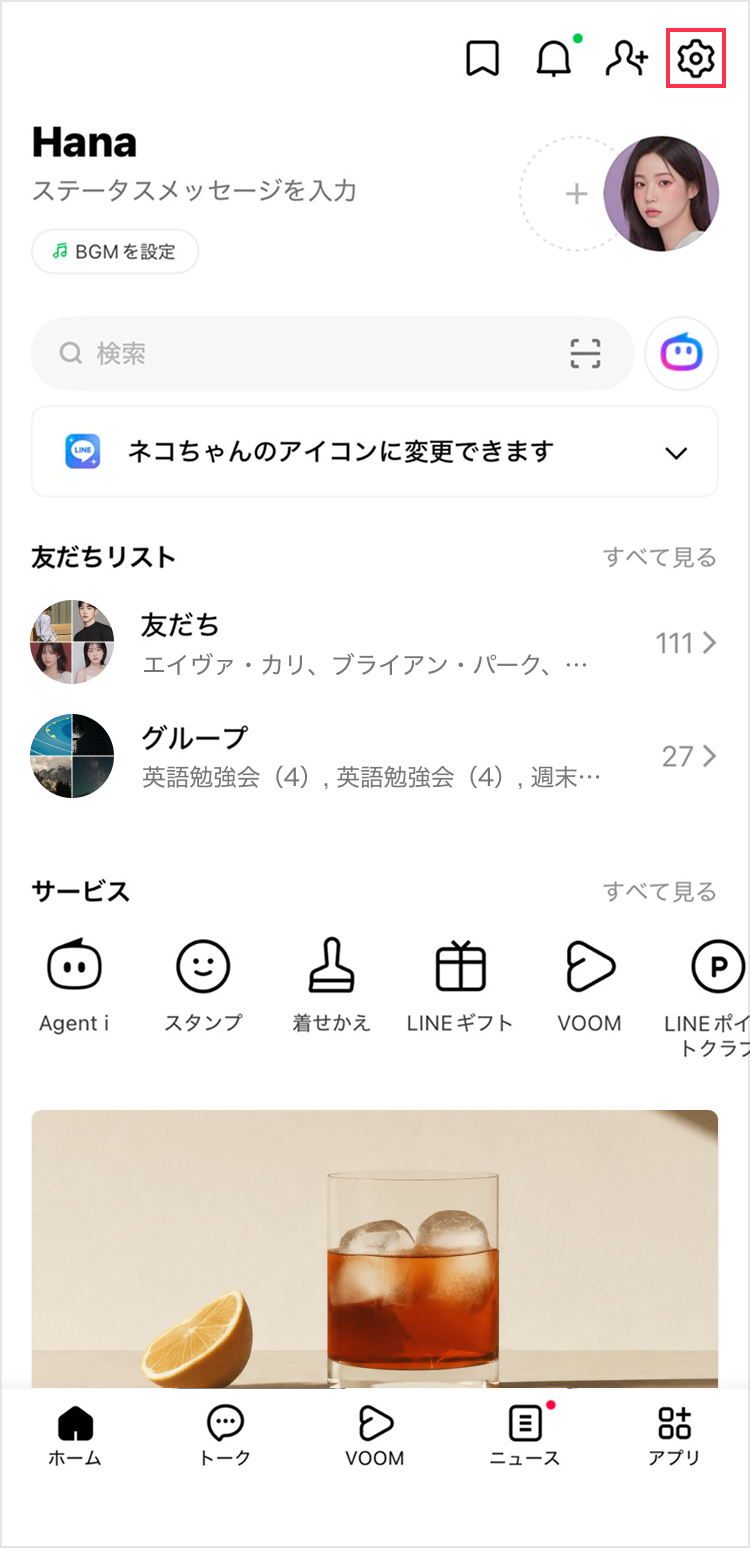
1.LINEアプリの [設定] をタップ。
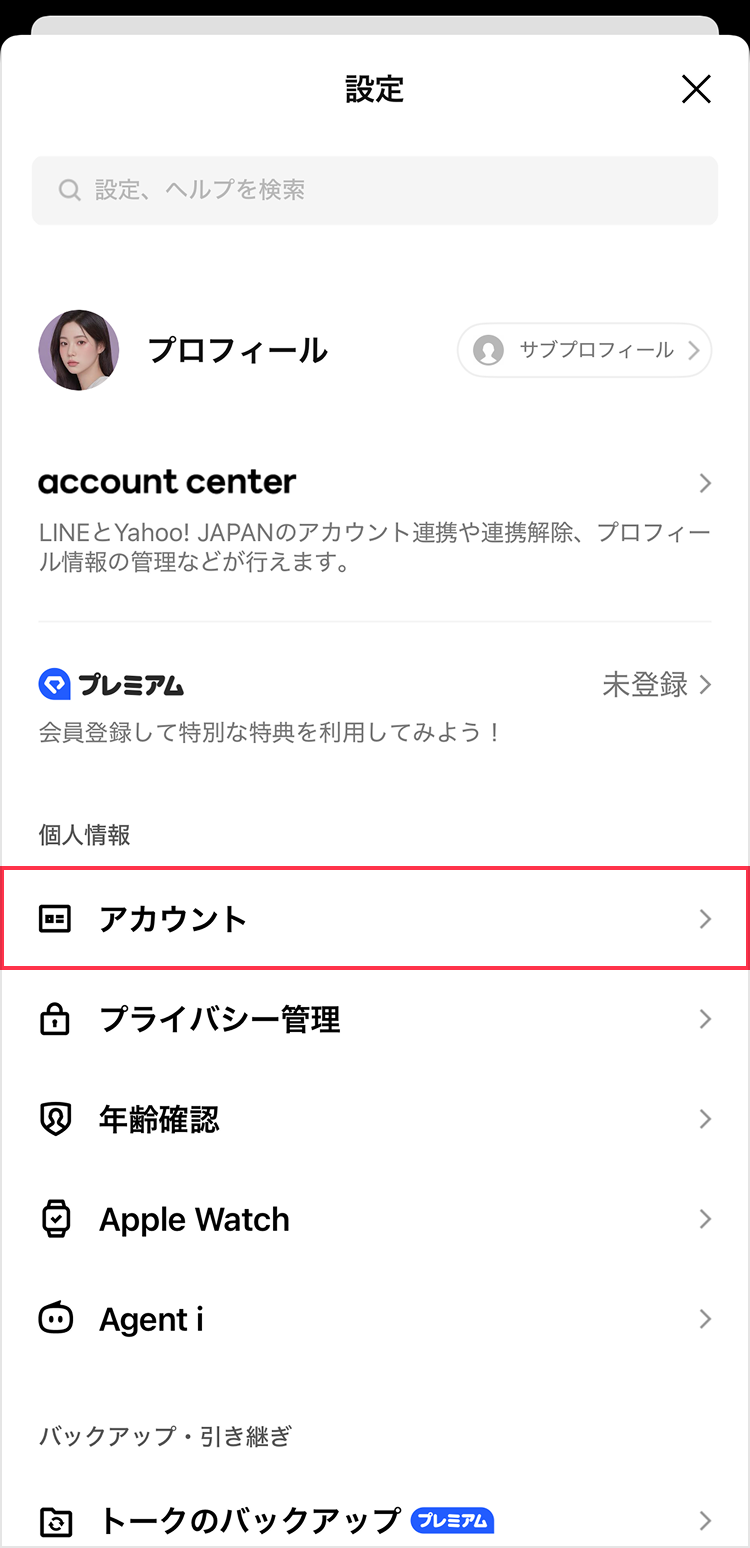
2. [アカウント] をタップ。
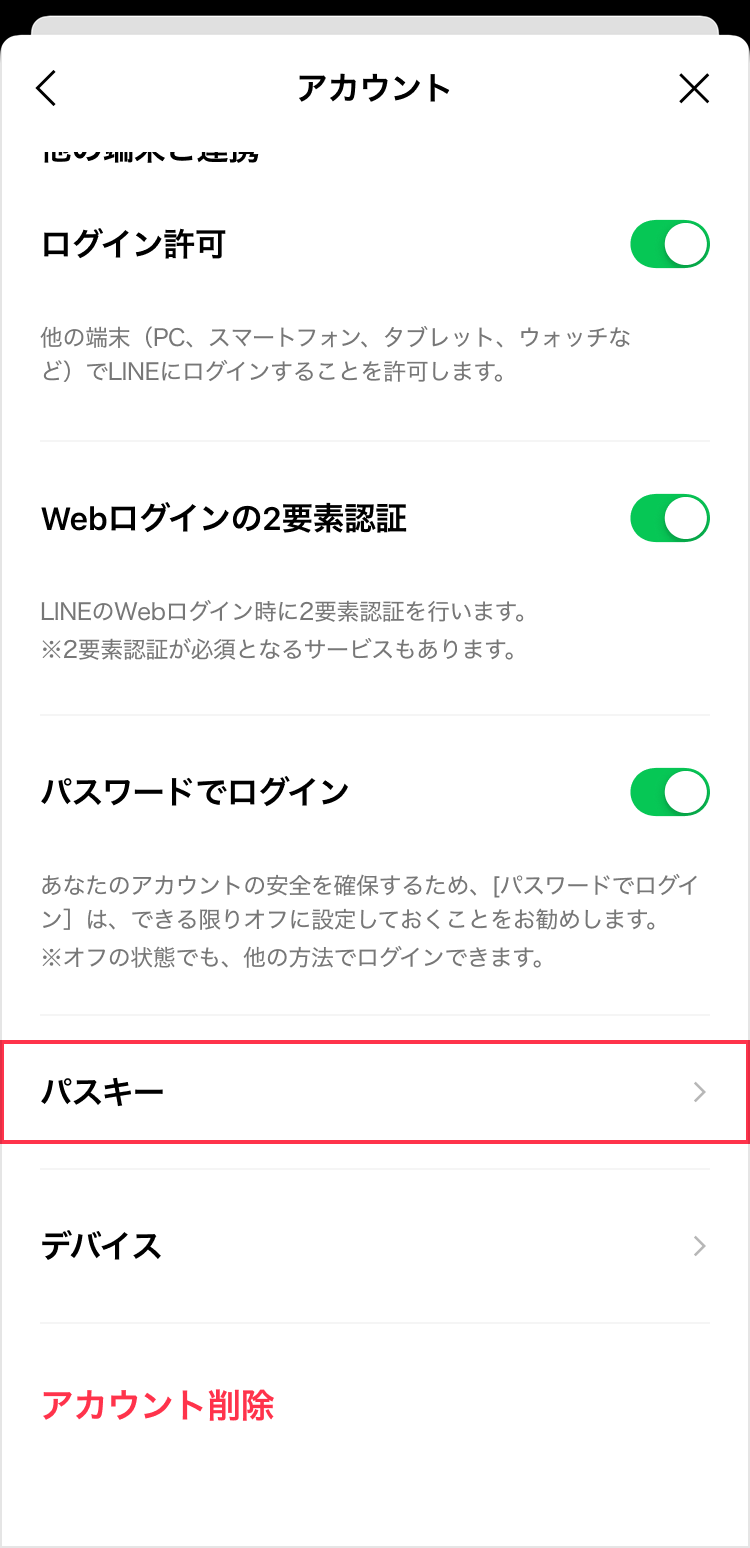
3. [パスキー] をタップ。
4. [パスキーを作成] をタップ。
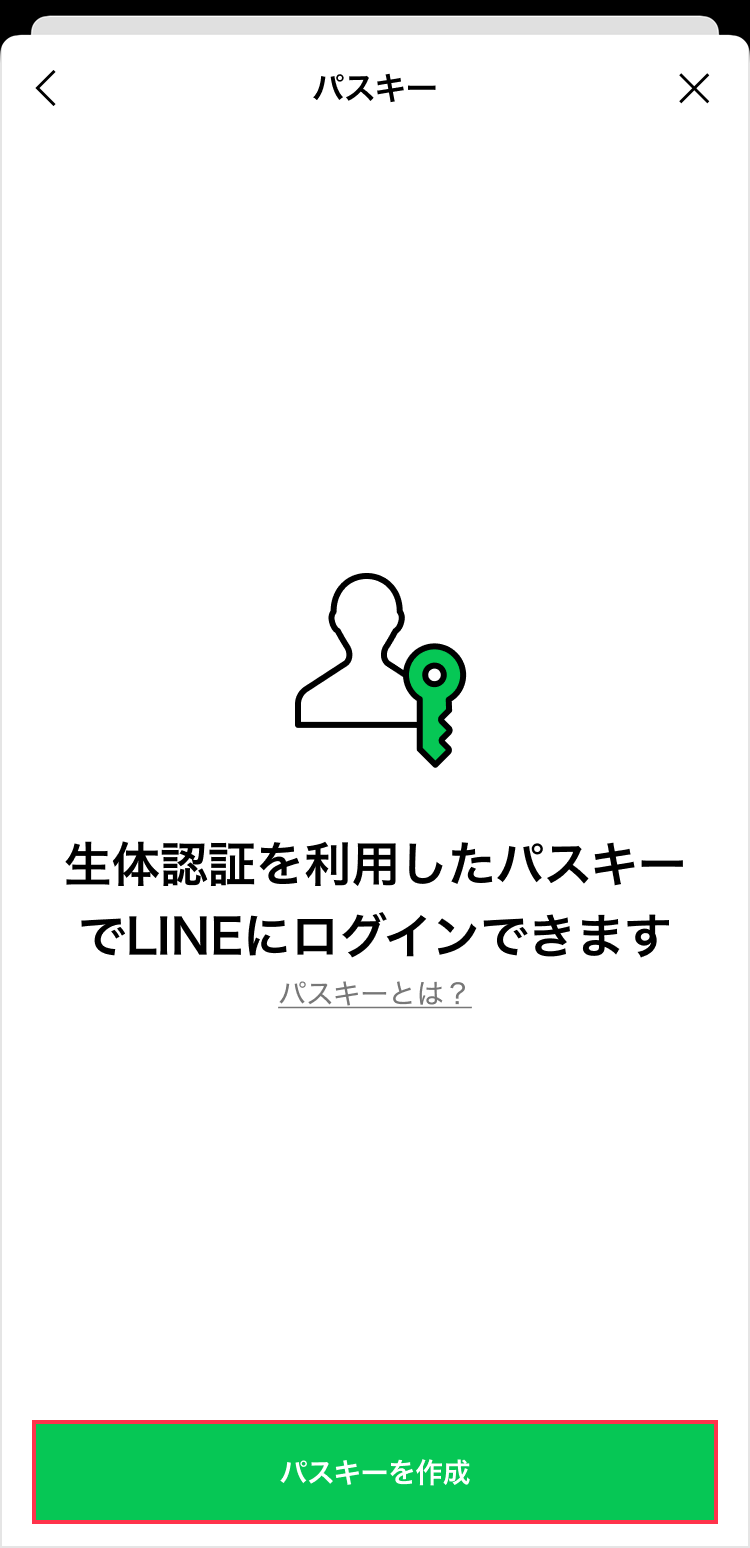
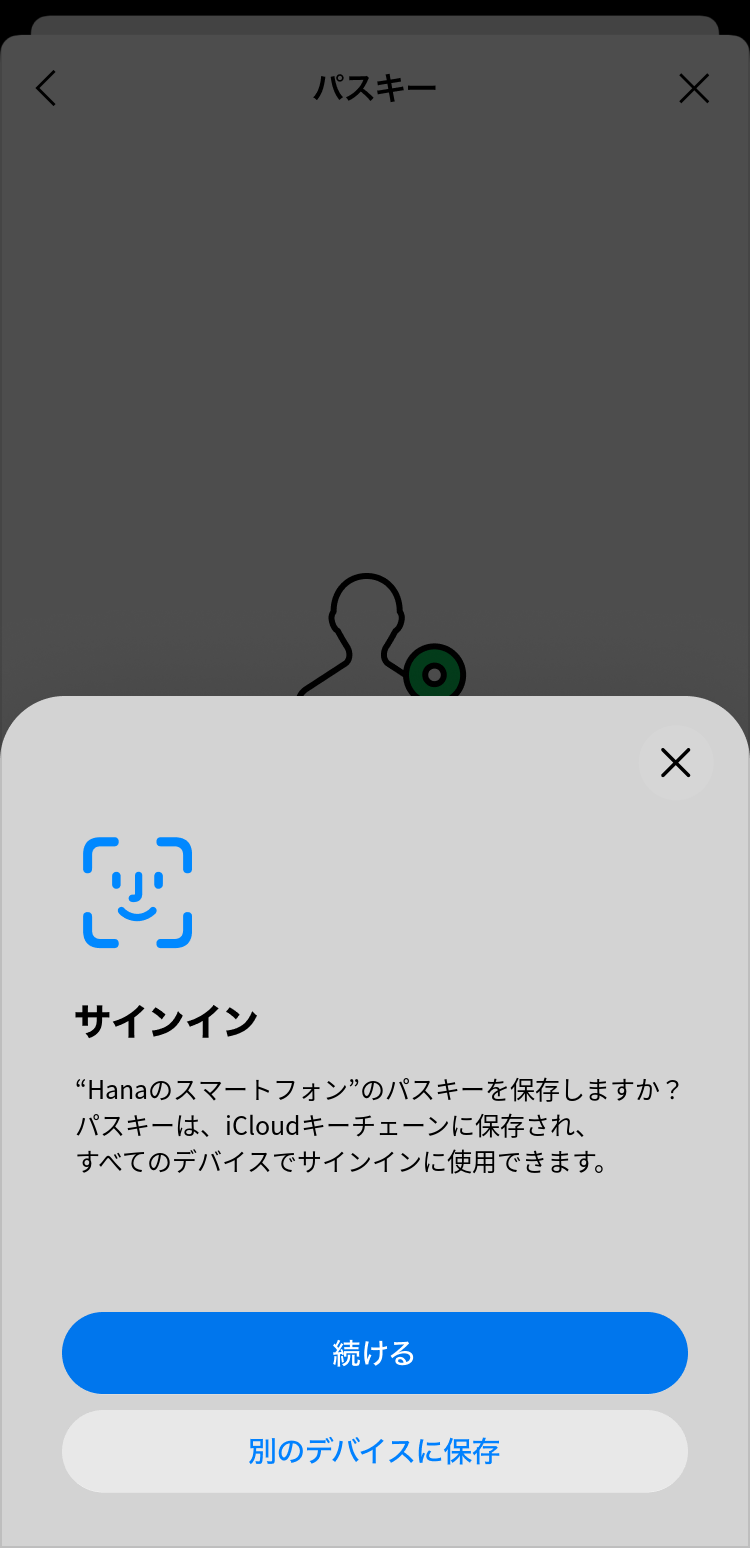
5.画面の案内に沿って、顔認証または指紋認証を行います。
iPhoneとAndroid間で機種変更する場合
iPhoneからAndroid、またはAndroidからiPhoneへ機種変更する場合は、機種変更前にLINEに登録したパスキーをコピーしておくことができます。
対応している環境では、iCloudキーチェーンとGoogle パスワード マネージャーの間でパスキーをコピーできます。
事前にコピーしておくことで、機種変更後に以前の端末が手元になくても、コピーしたパスキーを使ってLINEにログインできます。
※パスキーのコピーは、LINEアプリではなく、OSおよびパスワードマネージャーが提供する機能です。
※iPhoneはiOS 26以上、Androidは2026年6月1日以降のGoogle Play システム アップデートが適用された対応端末で利用できます。
1.パスキーをコピーする前に確認すること
パスキーをコピーまたは管理する際は、OSの公式設定および正規のパスワードマネージャーを利用してください。
2.パスキーをコピーする
2-1. iCloudキーチェーンからGoogle パスワード マネージャーへコピーする
iCloudキーチェーンに保存されているLINEのパスキーを、Google パスワード マネージャーへコピーします。
1.iPhoneにChromeをインストールし、利用するGoogleアカウントでログインします。
2.iCloudキーチェーンのパスキー管理画面を開きます。
3.パスキーのコピーまたはエクスポートメニューを選択します。
4.エクスポートするパスキーの選択画面で、LINEのパスキーを選択します。
5.コピー先として[Chrome]を選択します。
6.画面の案内に沿って端末認証を行います。
※iPhoneからAndroidへ機種変更する場合は、コピー後、Android端末で同じGoogleアカウントにログインすると、コピーしたパスキーを利用できます。
2-2. Google パスワード マネージャーからiCloudキーチェーンへコピーする
Google パスワード マネージャーに保存されているLINEのパスキーを、iCloudキーチェーンへコピーします。
1.Chromeで利用するGoogleアカウントにログインします。
2.Google パスワード マネージャーを開きます。
3.パスキーのコピーまたはエクスポートメニューを選択します。
4.エクスポートするパスキーの選択画面で、LINEのパスキーを選択します。
5.コピー先として[パスワード]を選択します。
6.画面の案内に沿って端末認証を行います。
3.機種変更前に確認すること
コピーしたパスキーで正常にログインできることを確認してから、機種変更することをおすすめします。
※実際のメニュー名や画面は、OSおよびアプリのバージョンによって異なる場合があります。
LINEアカウント引き継ぎ時にパスキーでログインする
機種変更前に確認してください
パスキーを設定しても、LINEアカウントやトーク履歴が自動的に引き継がれません。
機種変更をする場合は、事前にトーク履歴のバックアップとバックアップ用PINの準備を行ってください。
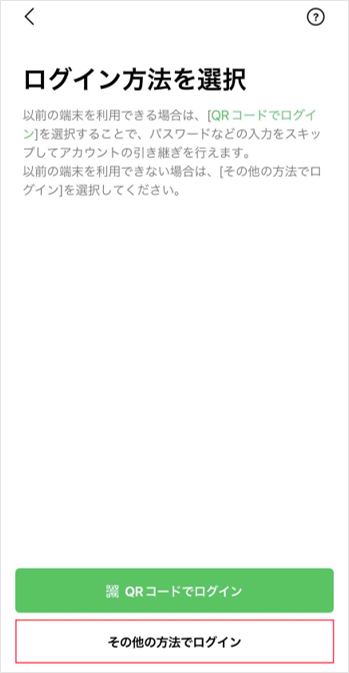
1.新しい端末でLINEを起動し、[ログイン]をタップ。

2.[その他の方法でログイン]を選択する。
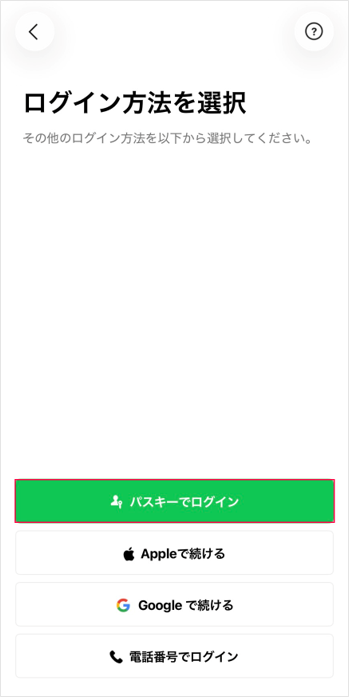
3.[パスキーでログイン]をタップ。
4.画面の案内に沿って、引き継ぎのステップを進めていく。

パスキーを管理する
パスキーの名前を変更する
1. [設定] > [アカウント] > [パスキー] をタップ。
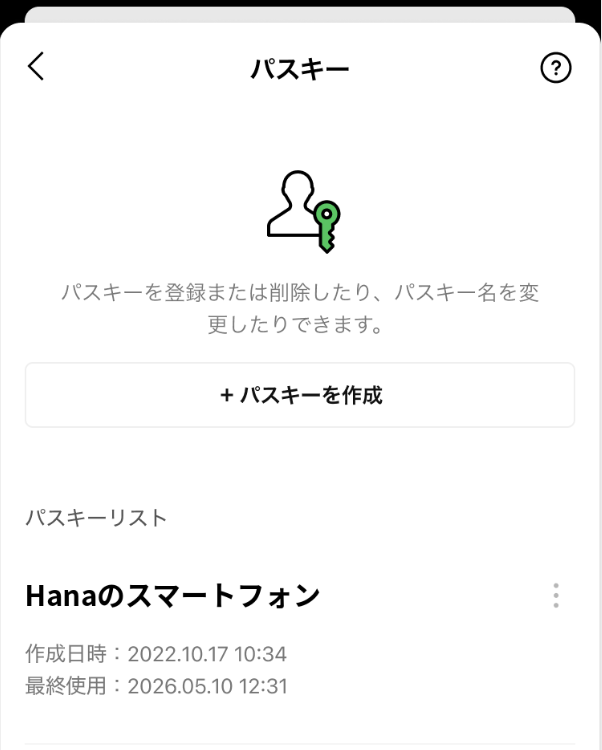
2.名前を変更したいパスキーを選択し、 [編集] をタップ。
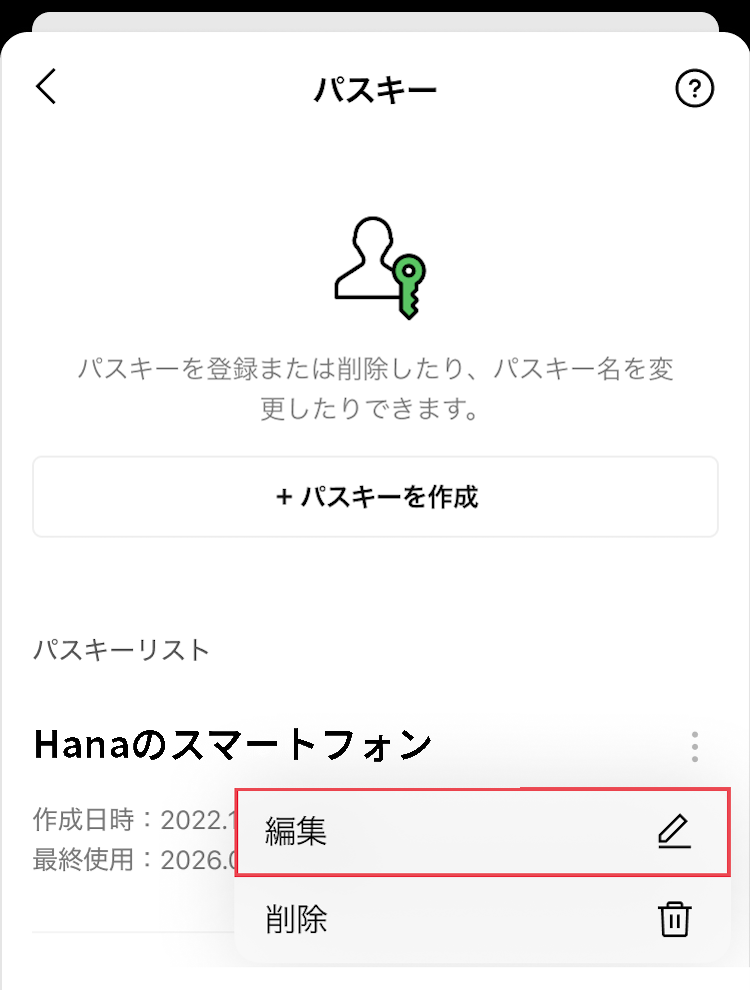
3.名前を入力し、変更します。

パスキーを削除する
1. [設定] > [アカウント] > [パスキー] をタップ。
2.削除したいパスキーを選択し、 [削除] をタップ。
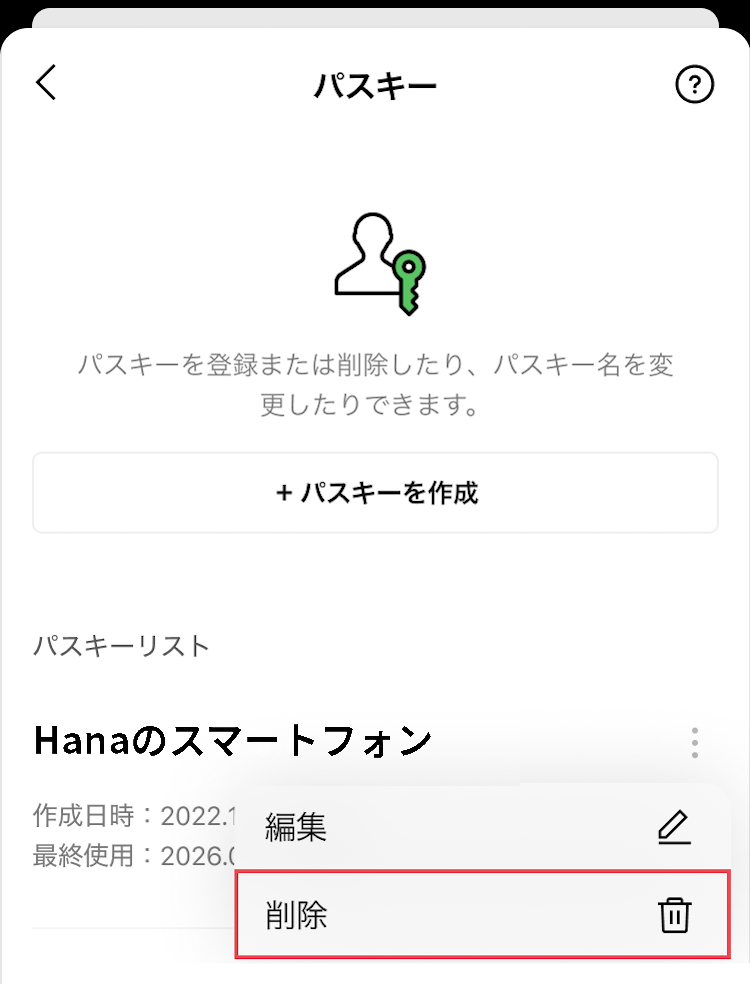
パスキーを登録・削除すると、本人宛てに通知が届きます。
LINEで発生している問題を解決するための
ヘルプページもご覧ください