- ホーム /
- 友だちとやりとりをする /
- LINEのトーク履歴検索を利用する
LINEのトーク履歴検索を利用する
UPDATE 2026.06.18

「待ち合わせ場所ってどこだったっけ?」
「前に送ってもらった住所やURLをもう一度見たい」
「この日にどんなやり取りをしていたか確認したい」
そんなときは、LINEのトーク履歴検索を使うと便利です。
トークルーム内の検索機能を使うと、キーワードを入力して過去のメッセージを探したり、カレンダーから日付を選んで、その日のトークまでさかのぼったりすることができます。
キーワードでトークを検索する
トークルーム内で、特定の言葉を含むメッセージを探すことができます。
住所、日時、店名、URL、約束の内容などを探したいときに便利です。
操作手順
1.検索したいトークルームを開きます。
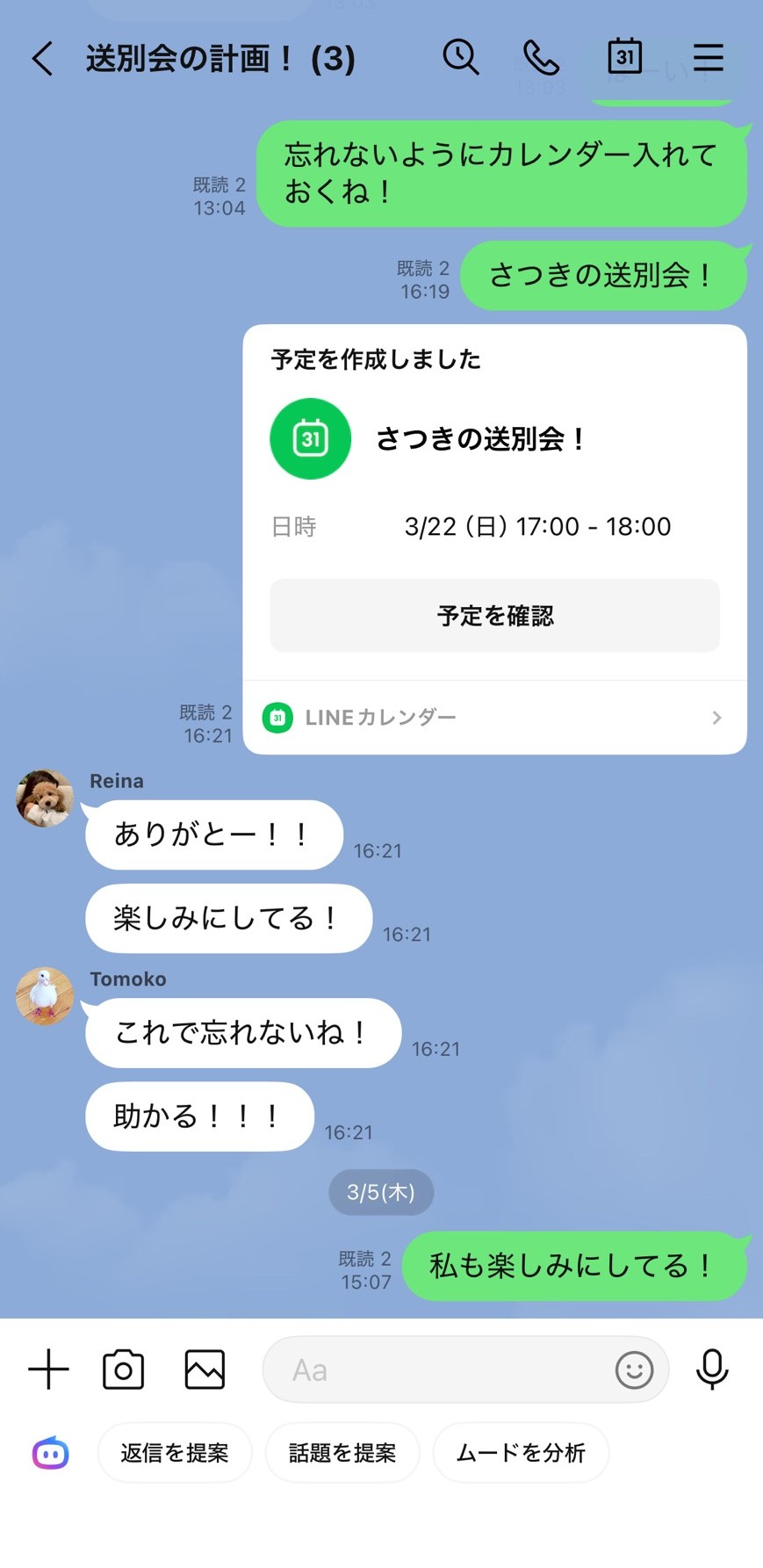
2.画面上部にある[検索]、または虫眼鏡マークをタップします。
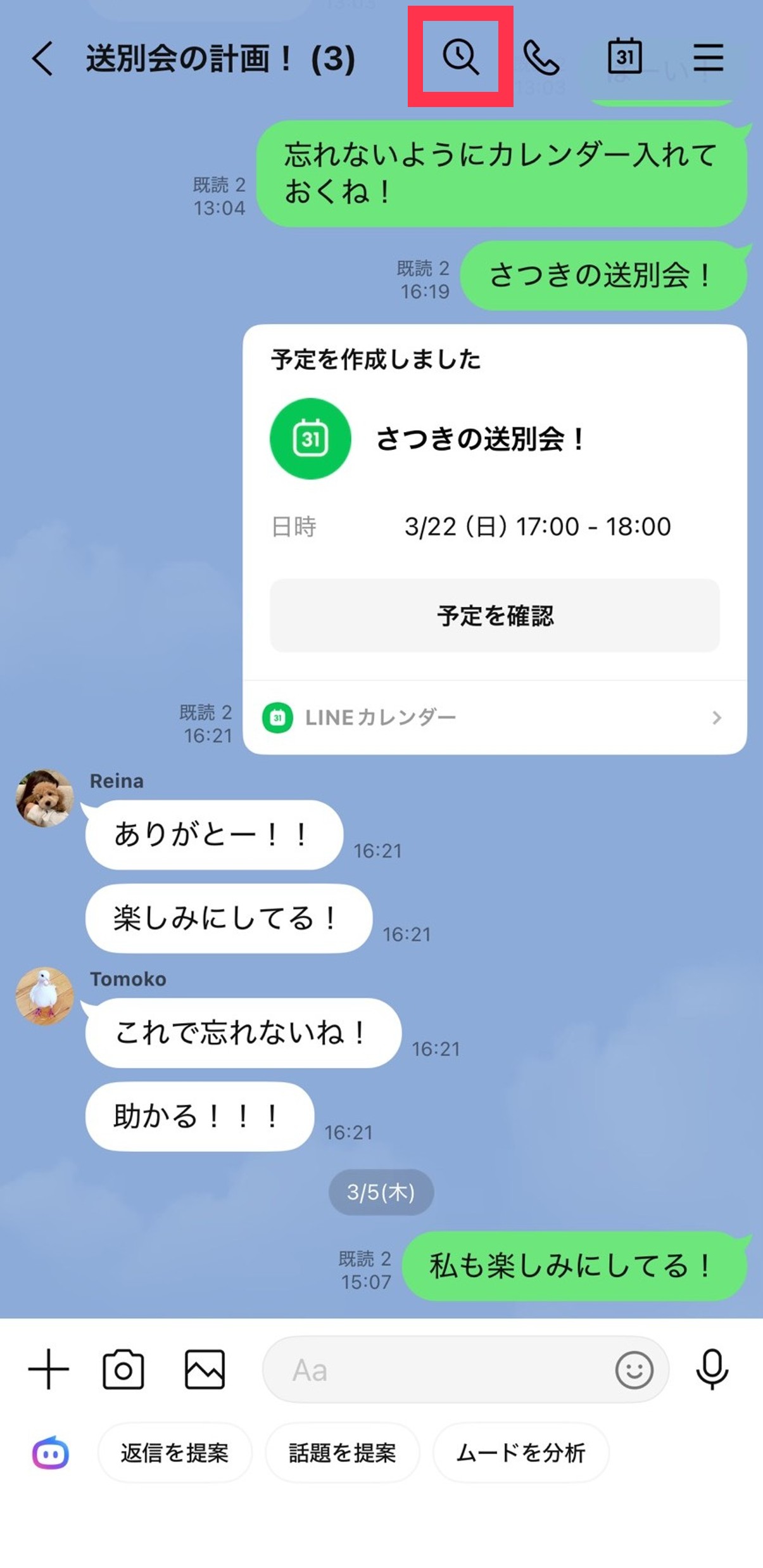
3.検索欄に探したいキーワードを入力します。
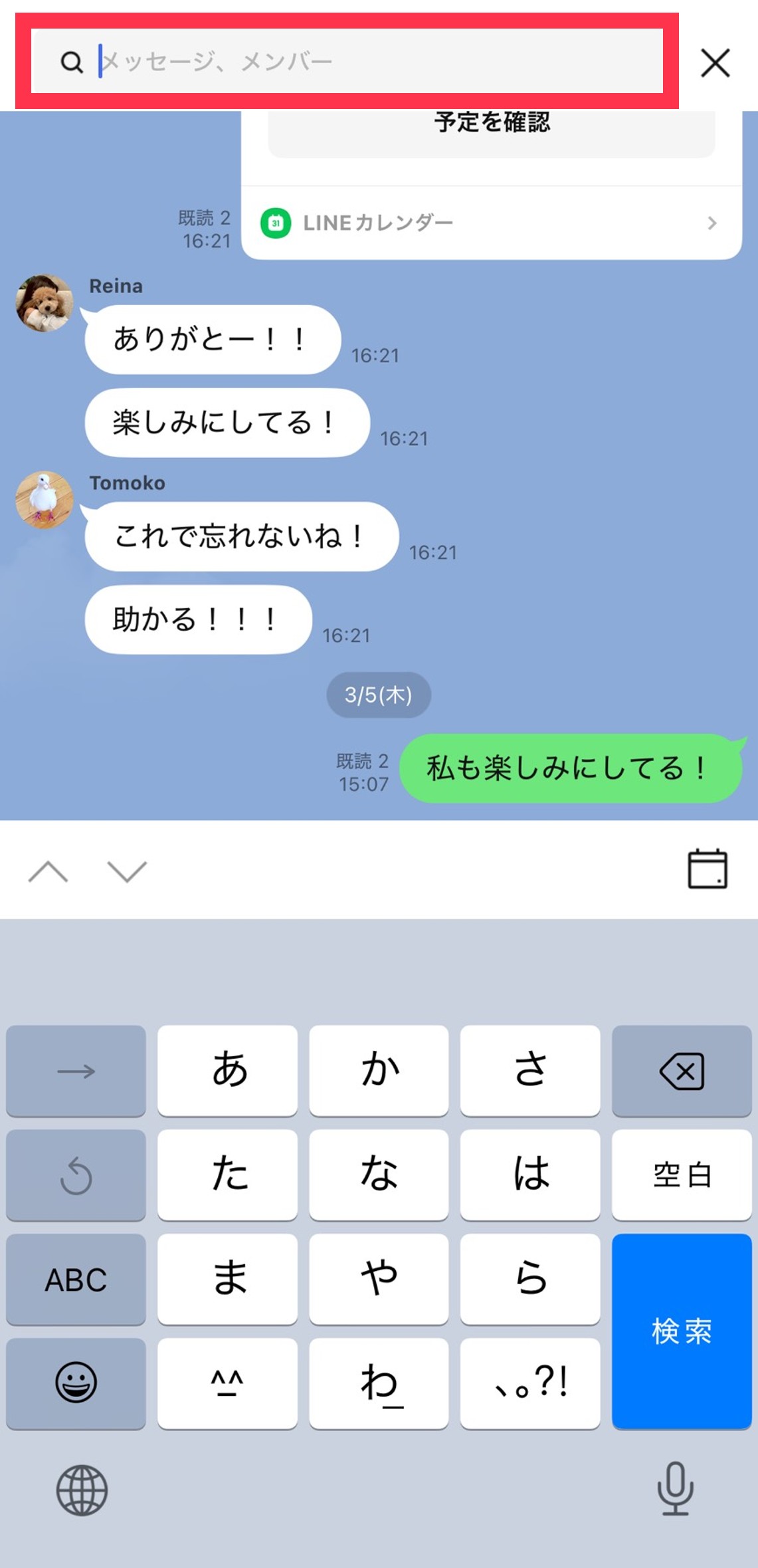
4.検索結果から確認したいメッセージをタップすると、そのメッセージの位置まで移動できます。
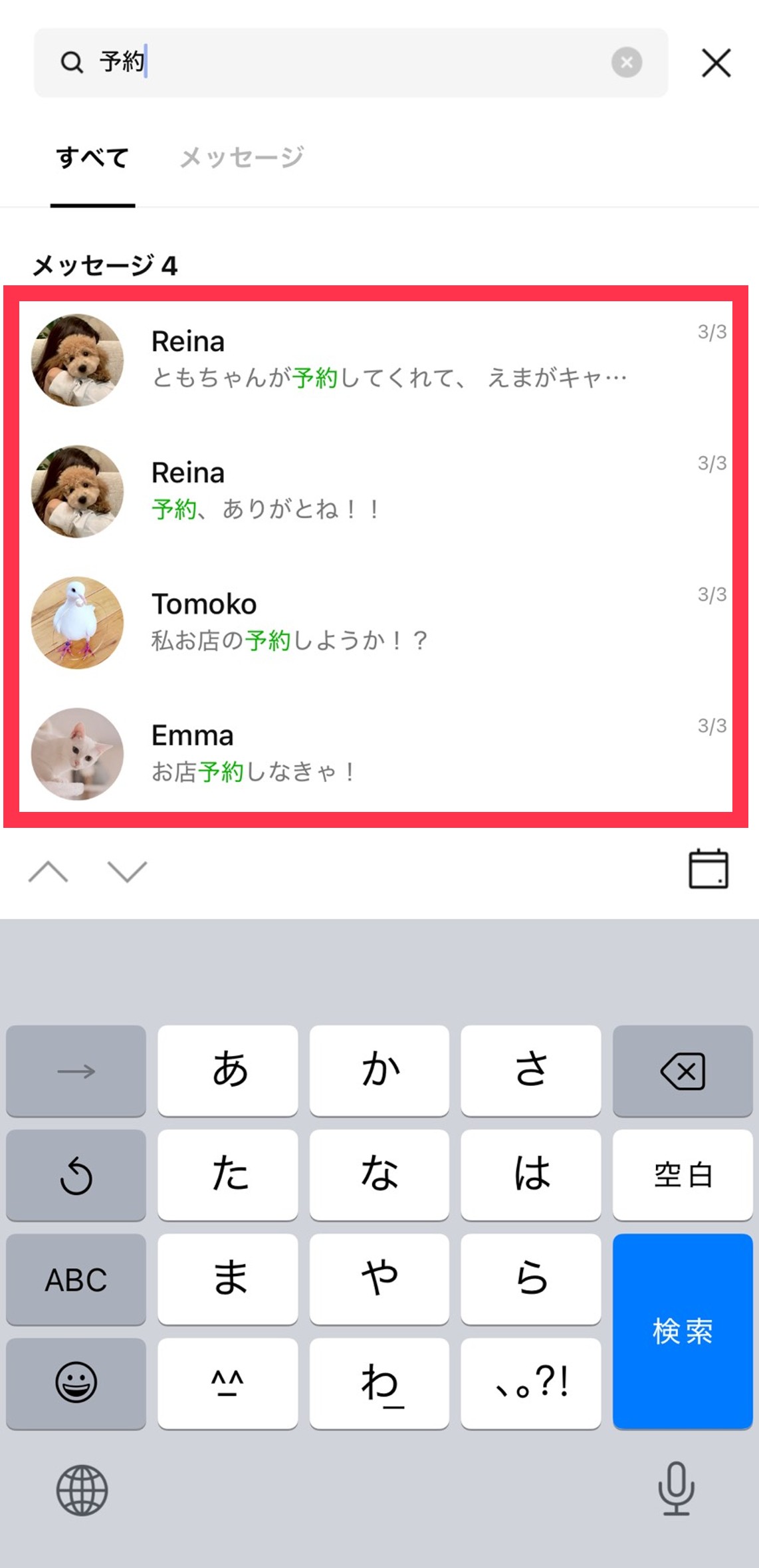
こんな言葉で検索するのがオススメ
・「集合」
・「住所」
・「予約」
・「URL」
・「誕生日」
・お店の名前
・駅名や地名
・相手が送ってくれた覚えのある言葉
キーワードを思い出せる場合は、文字で検索するのがおすすめです。
日付を選んでトークをさかのぼる
「何を話したかは覚えていないけれど、日付は覚えている」という場合は、カレンダー検索が便利です。
特定の日にちを選ぶと、その日のトークまでかんたんに移動できます。
操作手順
1.検索したいトークルームを開きます。
2.画面上部にある虫眼鏡マークをタップします。
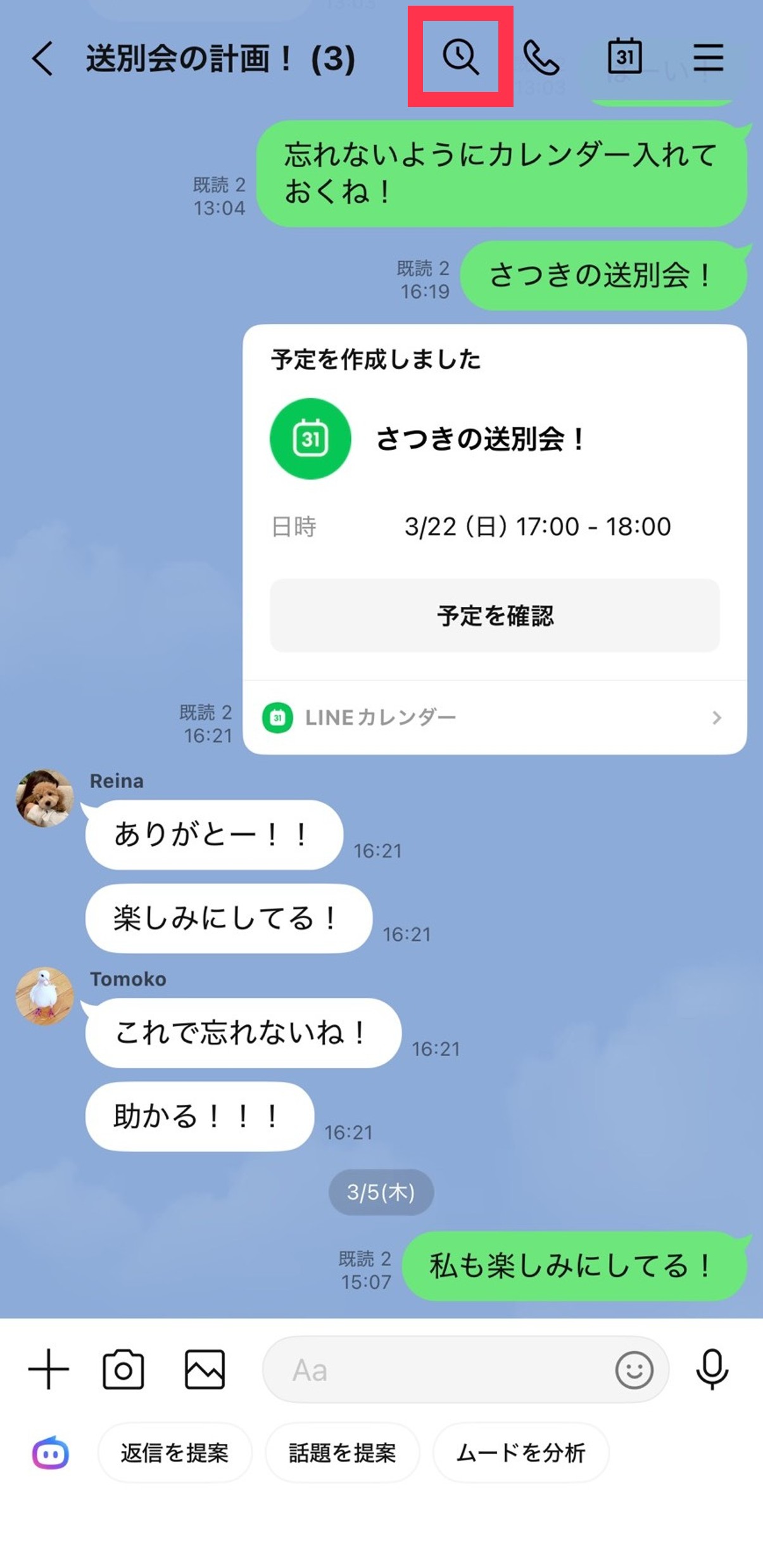
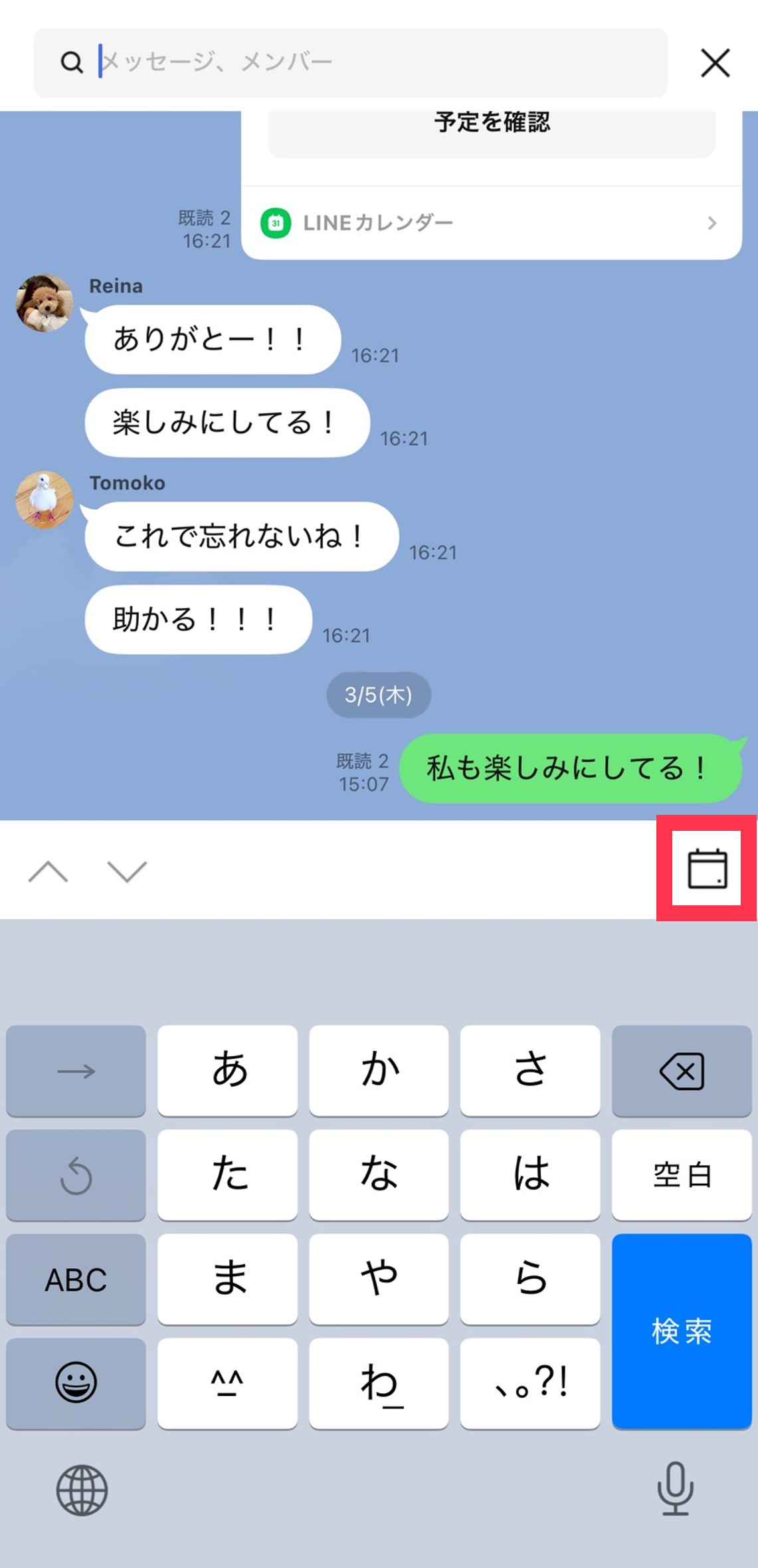
3.検索画面が開いたら、キーボード右上、またはメッセージ入力欄の右側にある[カレンダー]マークをタップします。
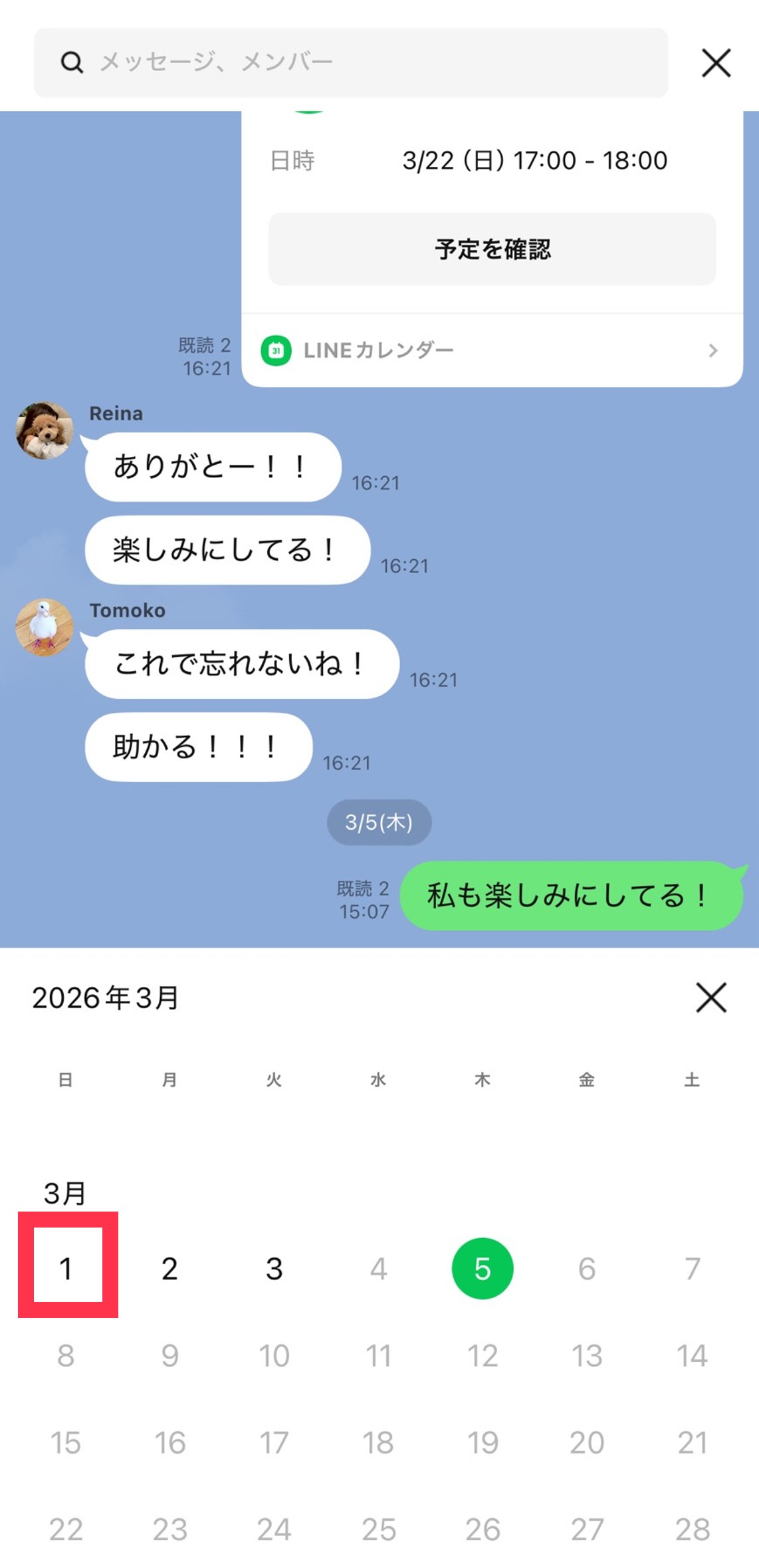
4.表示されたカレンダーから、確認したい日付を選択します。
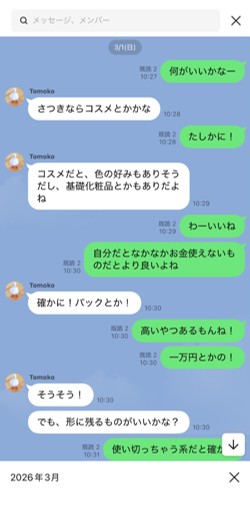
5.選択した日付付近のトークに移動します。
こんなときに便利です
・旅行やイベントの前後のやり取りを見返したいとき
・「先週の金曜日に話した内容」を確認したいとき
・キーワードを忘れてしまったけれど、日付は覚えているとき
・過去の約束や予定を確認したいとき
トークリスト全体からメッセージを検索する
どのトークルームで話したか覚えていない場合は、トークリスト全体から検索することもできます。
操作手順
1.[トーク]タブを開きます。
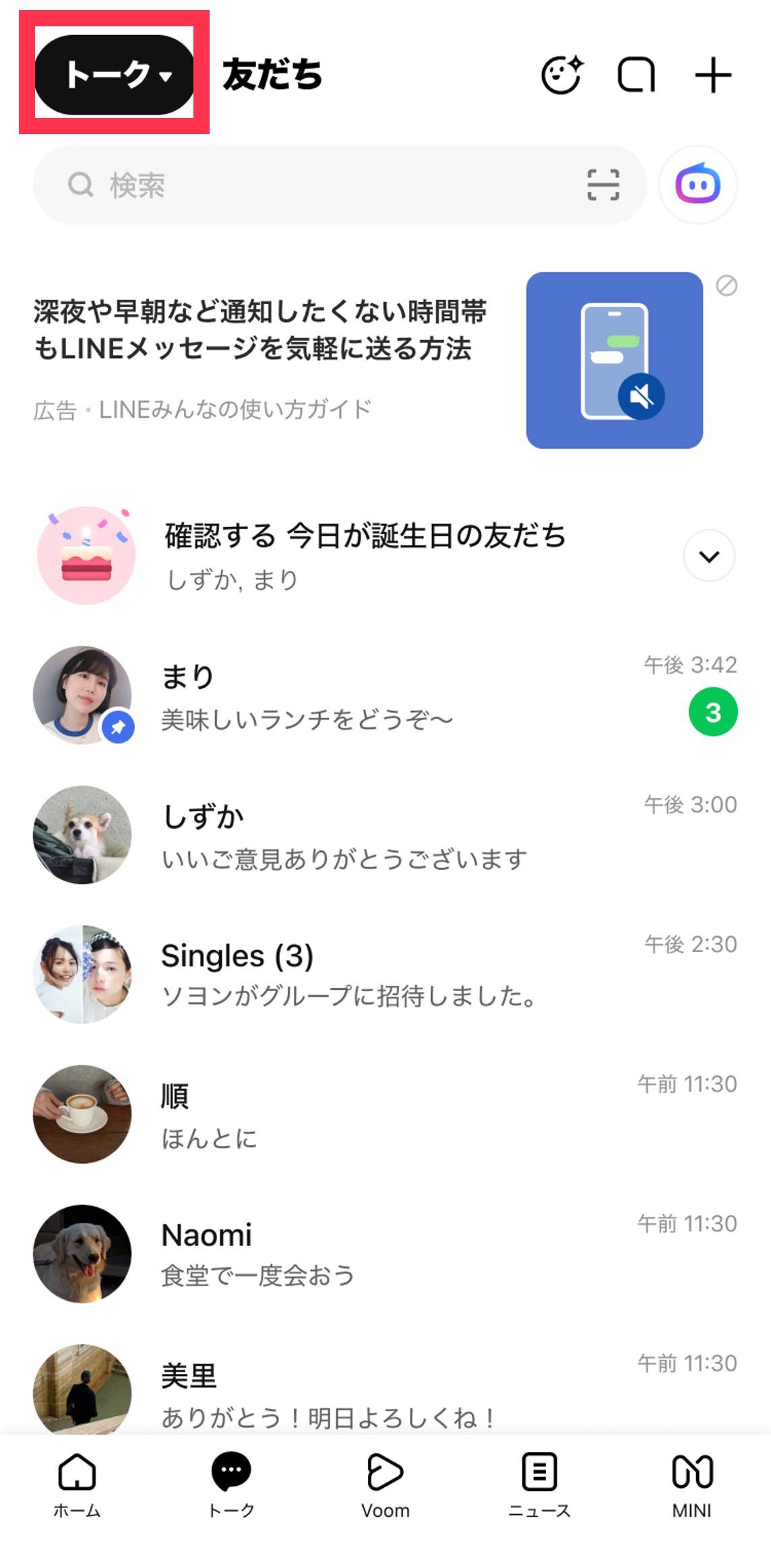
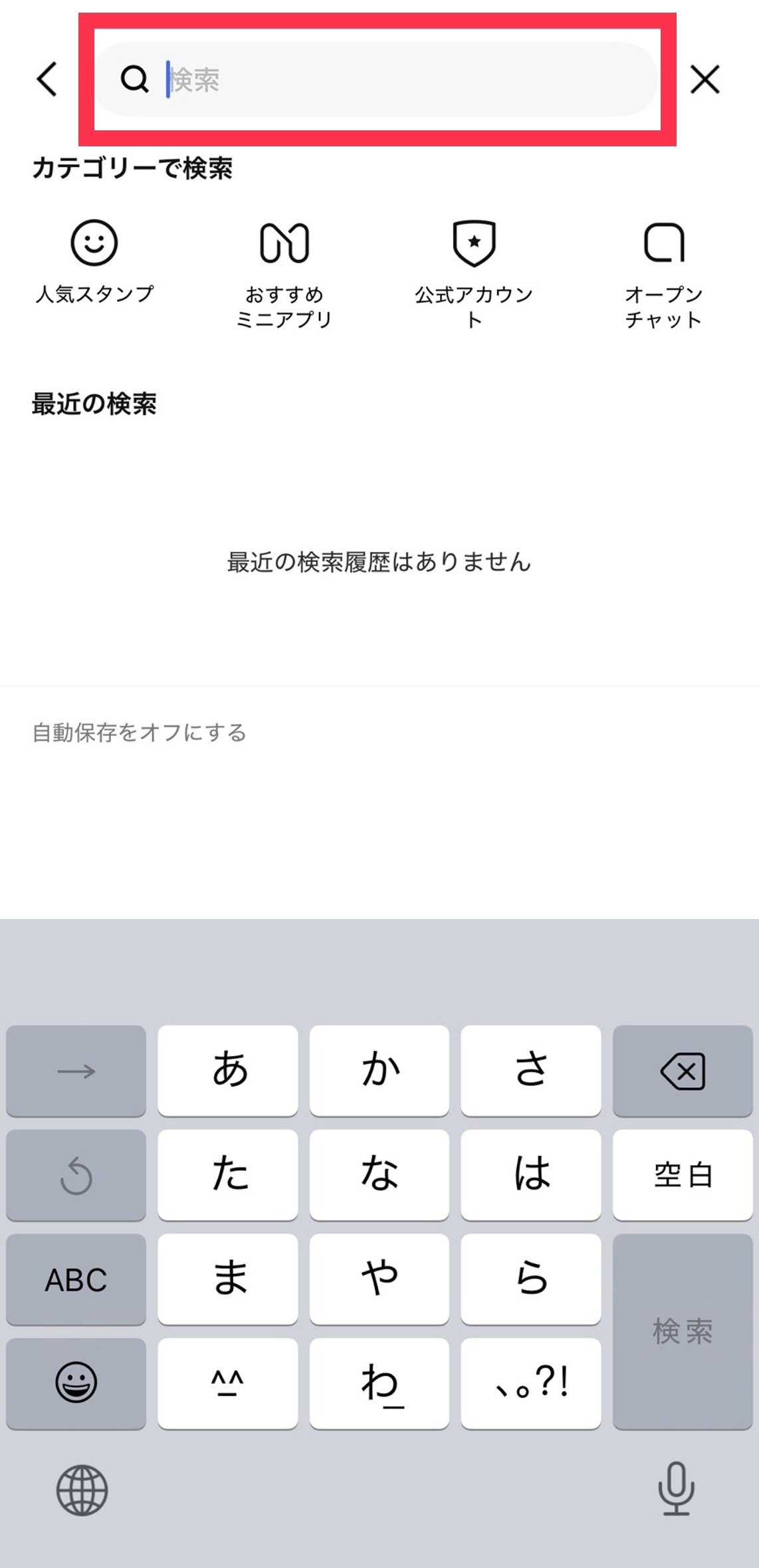
2.画面上部の検索欄、または虫眼鏡マークをタップします。
3.検索欄に検索したいキーワードを入力します。
4.検索結果から、確認したいトークルームやメッセージを選択します。
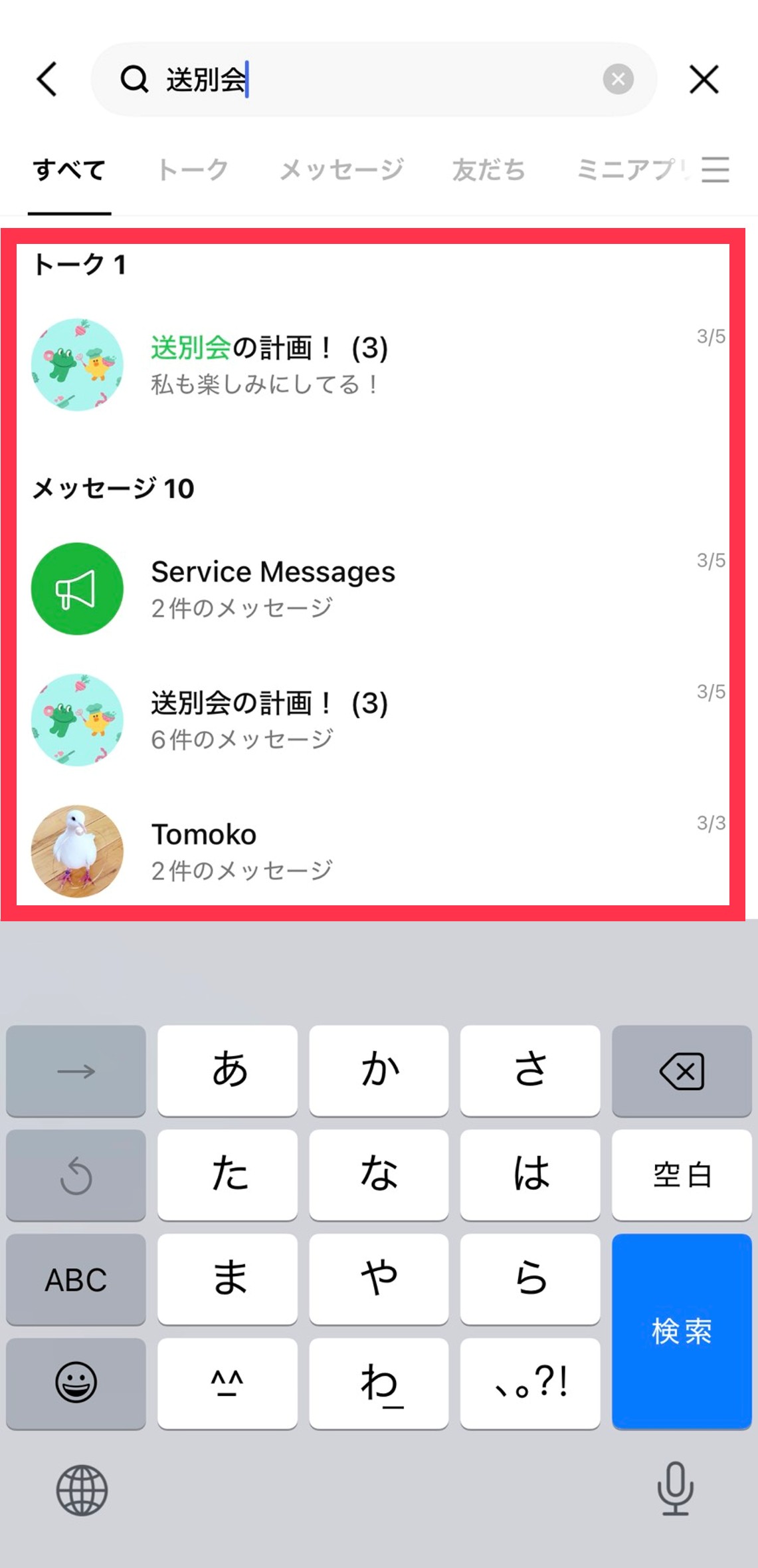
トークリスト全体から検索すると、友だち、グループ、トークルーム、メッセージなどをまとめて探すことができます。
LINEで発生している問題を解決するための
ヘルプページもご覧ください