- ホーム /
- 便利な機能を活用する /
- ビデオ通話やグループ通話でパーティー機能を利用する
ビデオ通話やグループ通話でパーティー機能を利用する
UPDATE 2025.12.19
ビデオ通話やグループ通話でYouTubeを一緒に見たり、画面を共有したりしながら通話できます
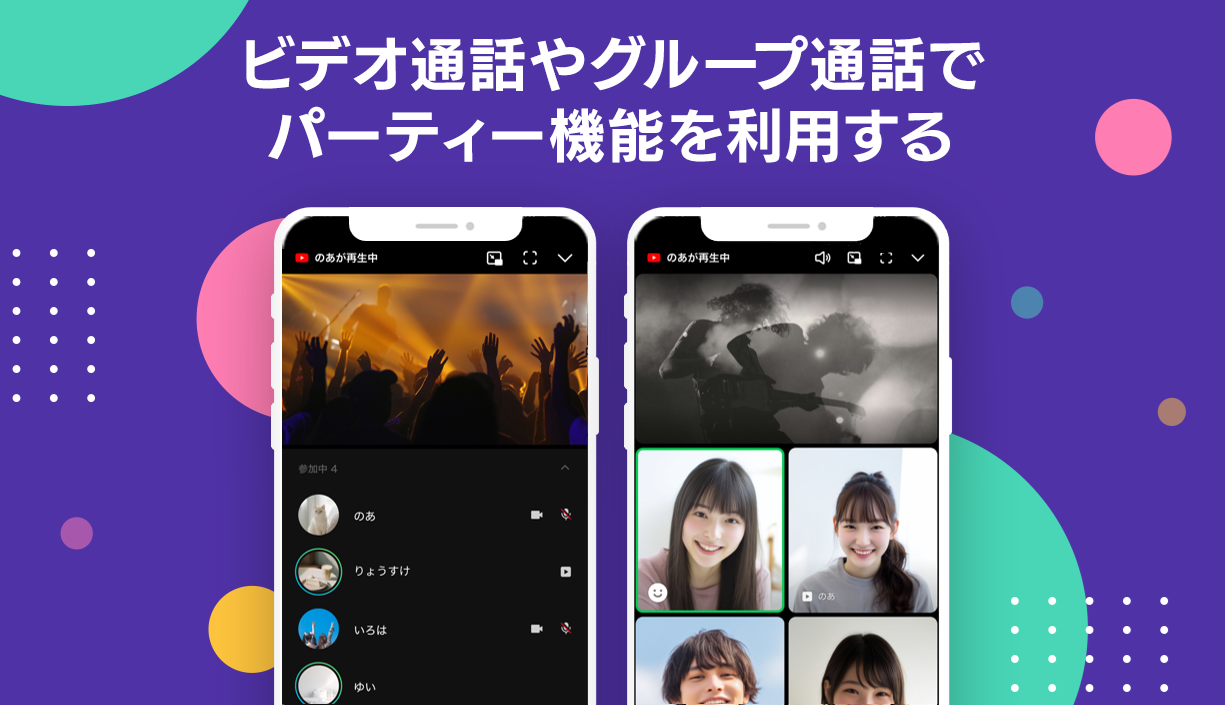
パーティー機能を使って、YouTubeの映像を一緒に見たり、スマートフォンの画面をシェアしたりしながら通話することができます。家族や友人、同僚などと写真や動画を共有しながら会話を楽しみましょう。
YouTube動画を一緒に見る
注意
- 1:1の音声通話では利用できません。
- YouTubeを再生できない場合は、LINEをアップデートしてください。
ビデオ通話やグループ通話をしながらYouTube動画を同時に視聴できます。スマホ片手に動画を見ながら、感想を言い合ったりして楽しみましょう。
※パソコン版 LINEでの使用方法についてはこちら。
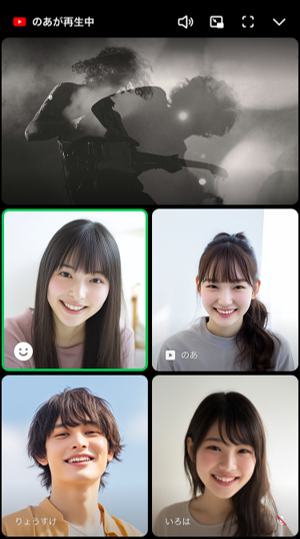
動画を検索して視聴する
YouTube動画をLINE内で検索して見ることができます。
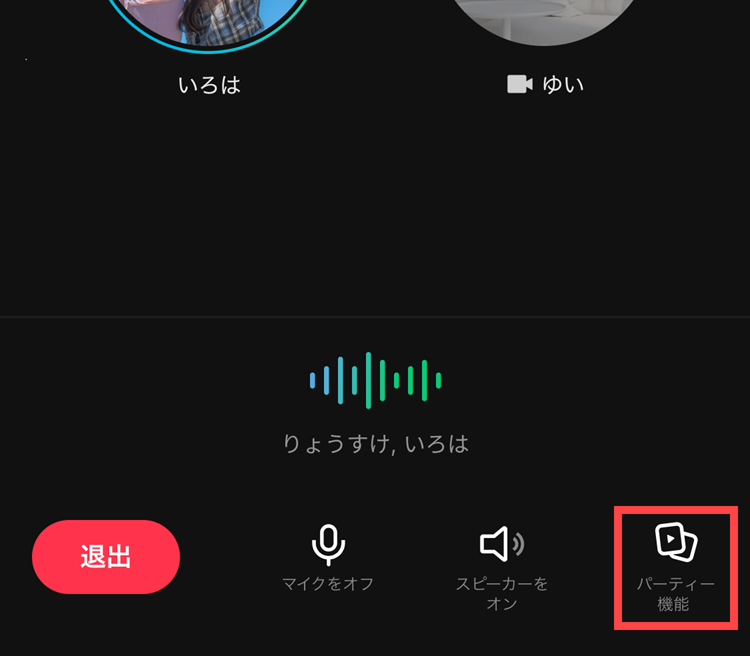
1.通話画面、右下の[パーティー機能]をタップ。
※グループ通話の操作方法はこちらから。
|
|
 |
 |
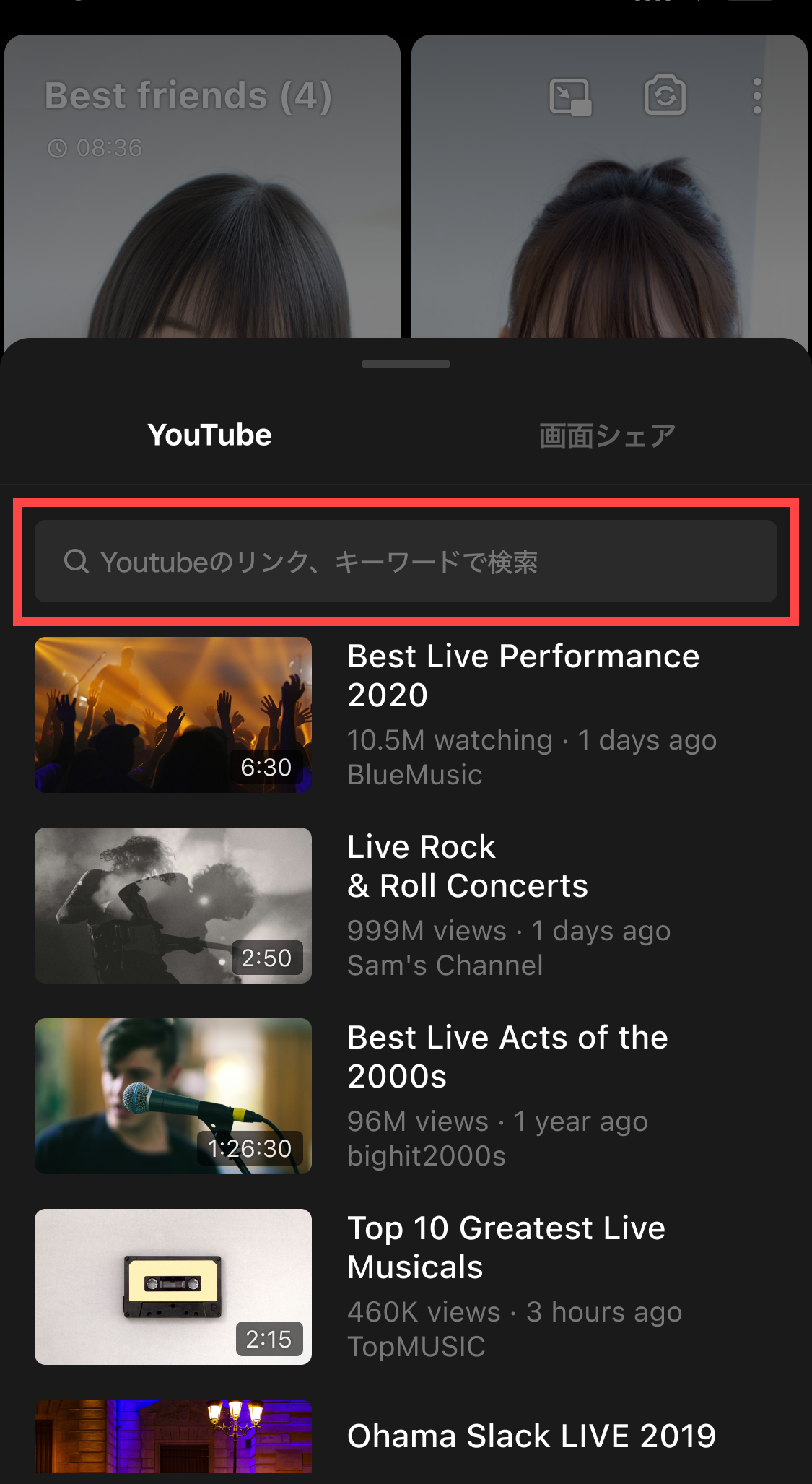
2.[YouTube]タブをタップし、検索ボックスに動画タイトル・キーワード・動画のURLを入力して検索。動画を選択すると視聴を開始します。
シェアした動画から視聴開始したい時
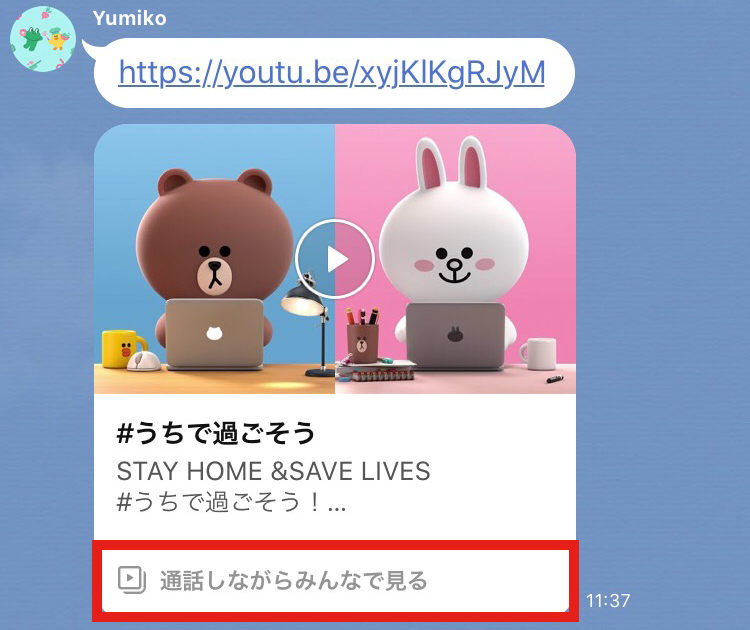
トークでシェアしたYouTube動画から、すぐに同時視聴を開始することもできます。動画のリンク下にある[通話しながらみんなで見る]をタップ後、音声通話/ビデオ通話を選択して開始しましょう。
スマホの画面を共有する
注意
- iOS 12未満のバージョンでは利用できません。
- Androidの一部端末では利用できません。
- 1:1の音声通話では利用できません。
1人のスマホ画面を共有しながらビデオ通話やグループ通話ができます。家族や友だちの誕生日プレゼントを一緒に探したり、思い出の写真を一緒に見ながら通話するなど、画面を共有しながらみんなで会話を楽しめます。
※画面シェア中は、スマートフォンに表示されるもの全てが共有画面に表示されます。通知設定を変更するなど事前に確認した上で操作してください。
※1人が画面を共有中の間、他の参加者は共有することができません。
※パソコン版 LINEの画面共有機能について詳細はこちら。
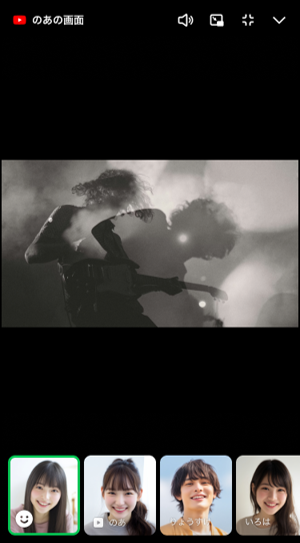
1.ビデオ通話画面、右下の[パーティー機能]をタップ。
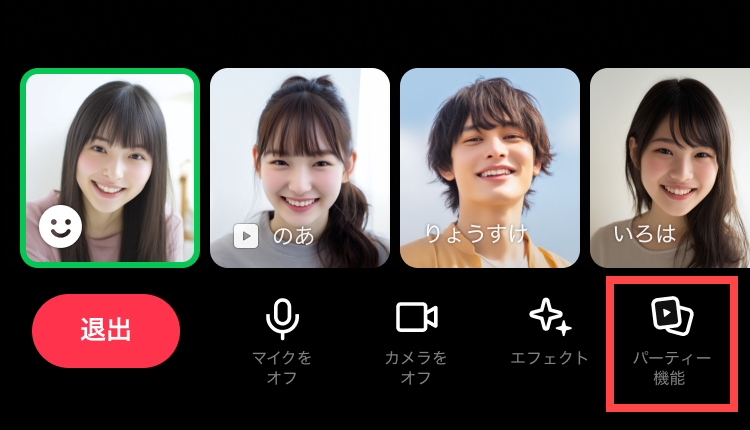
2.[画面シェア]タブ>画面下の[画面シェア]をタップ
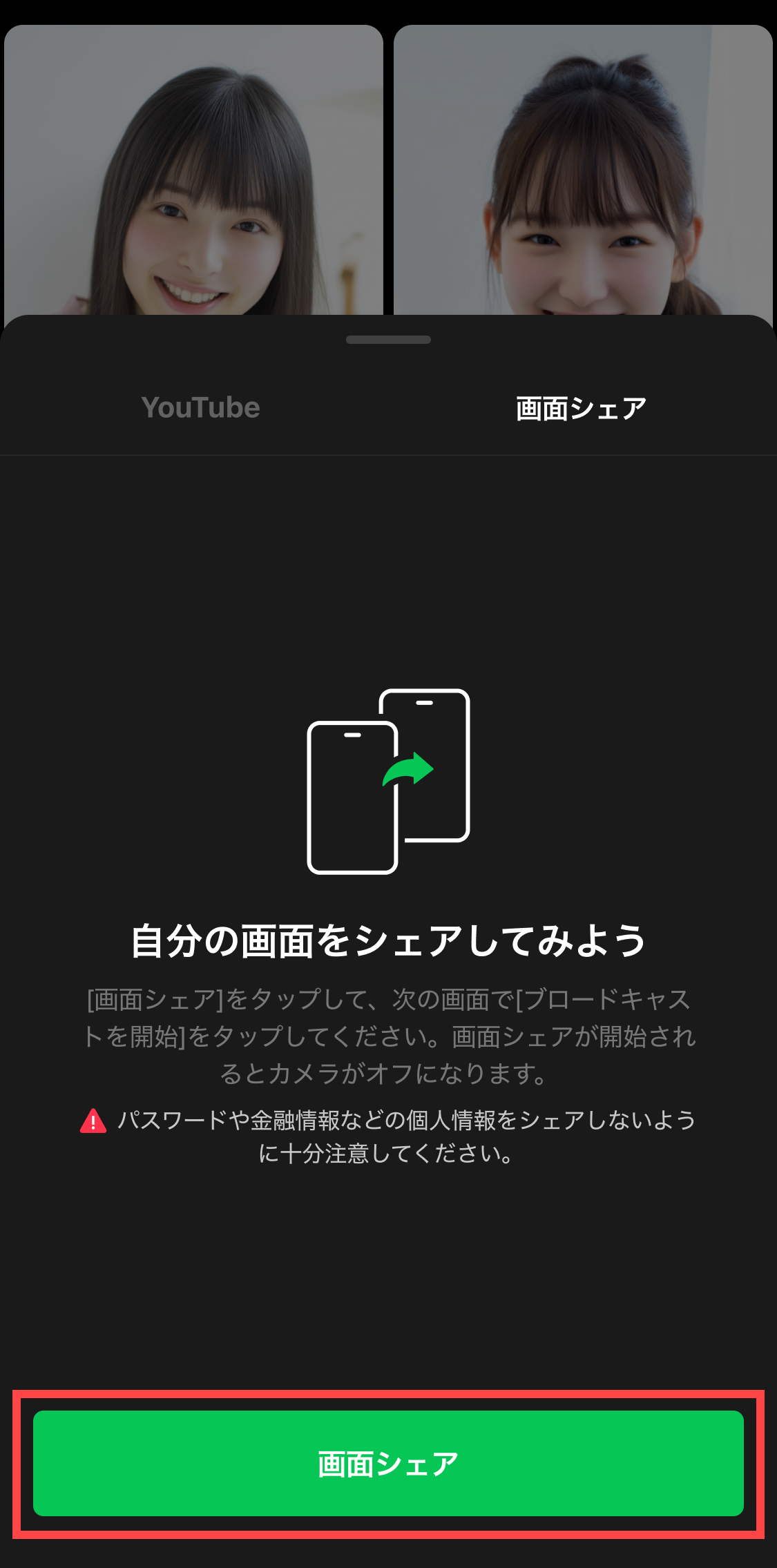
3.iPhone、Androidそれぞれ以下の操作を行ってください。
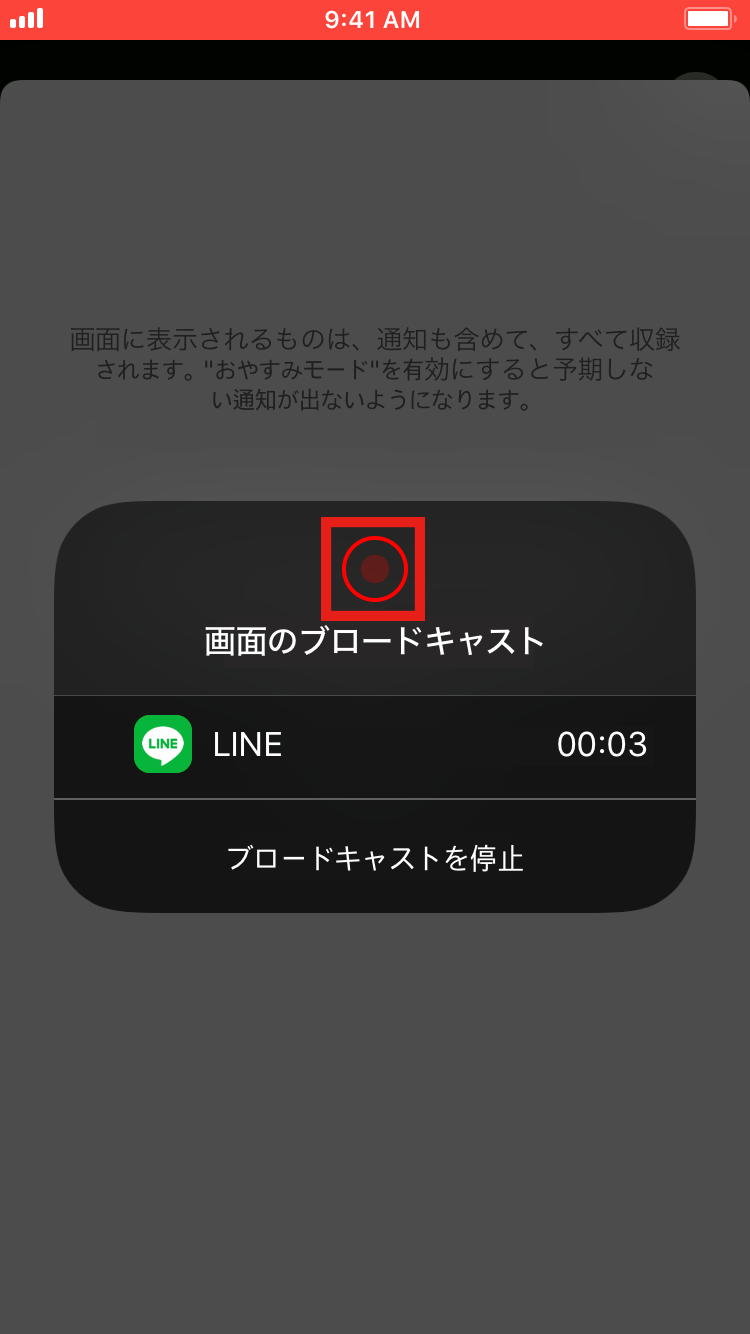
- iPhoneの場合
[ブロードキャストを開始]をタップし、真ん中のマークが赤く変わると画面シェアが開始されます。終了するには[ブロードキャストを停止]をタップします。
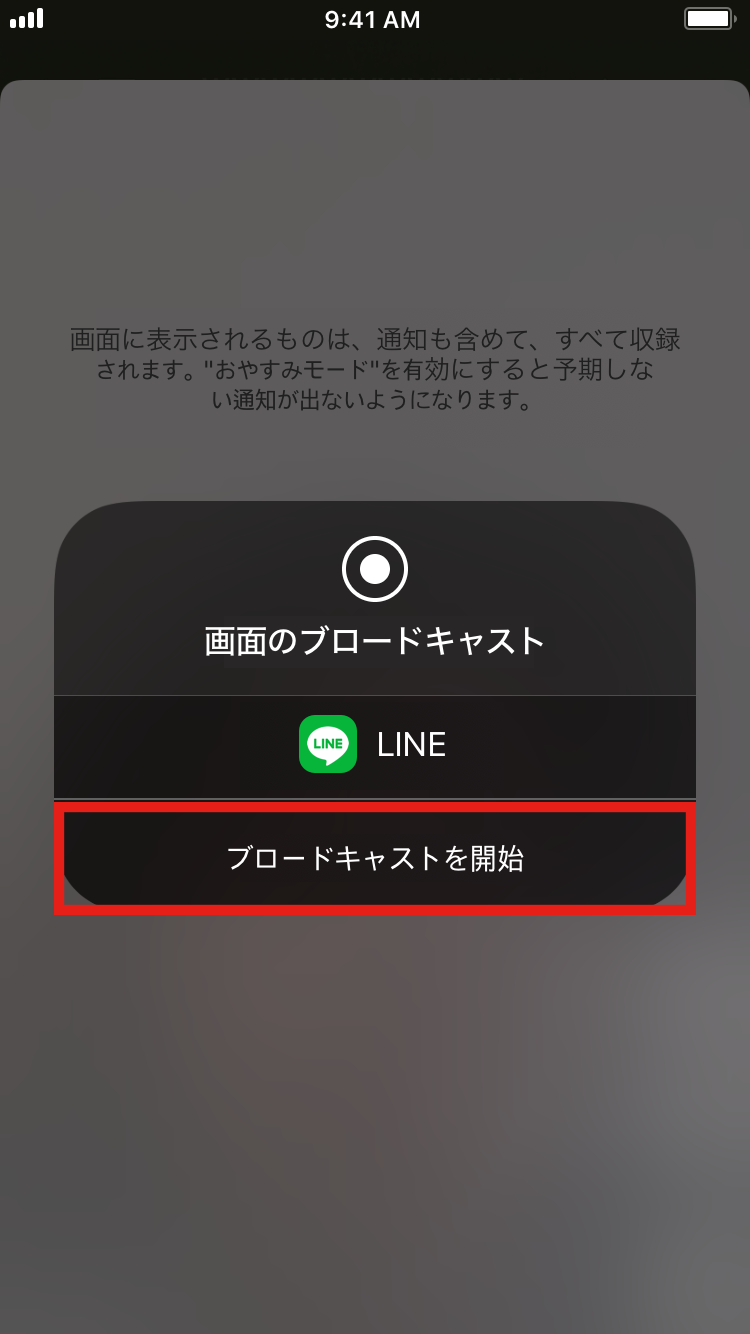
- Androidの場合
※端末の種類によって操作や表示されるメッセージが異なる場合がございます。
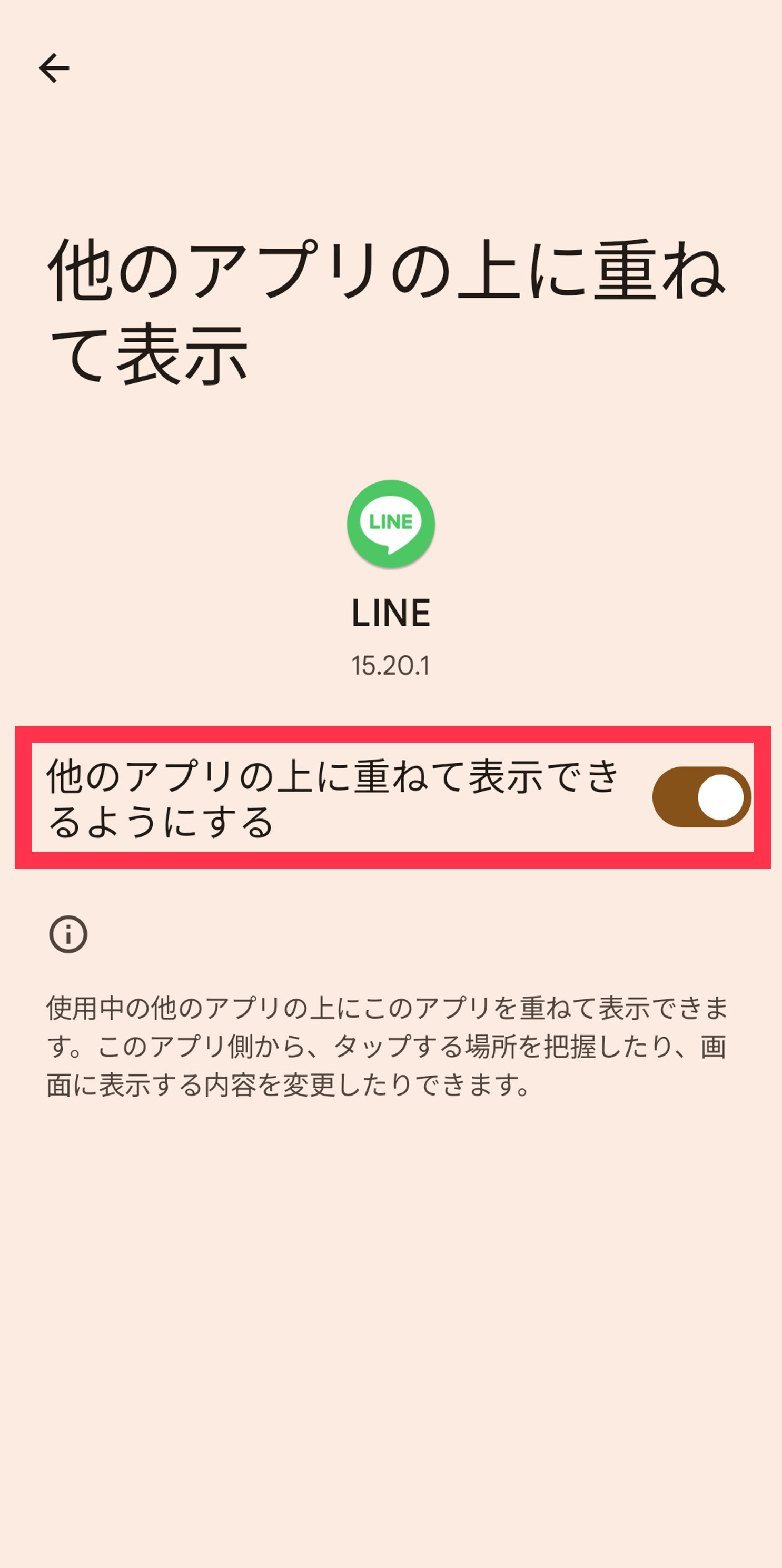
初回利用時など、[他のアプリの上に重ねて表示]の設定画面が表示される場合があります。
その際は設定画面の一覧からLINEを選択し、[他のアプリの上に重ねて表示できるようにする]をONにしてください。
表示される画面の共有方法を選択します。
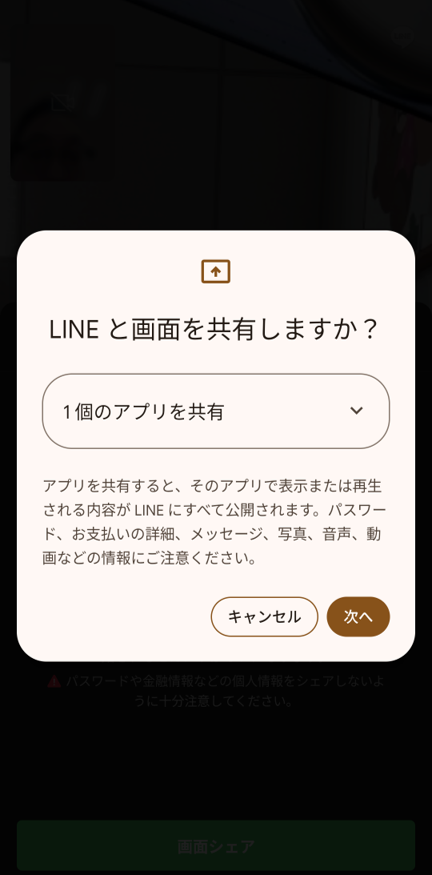
選択したアプリの画面を共有
選択したアプリの画面のみ相手と共有することができます。
[1個のアプリを共有]を選択>[次へ]>画面を共有するアプリをタップすると画面シェアが開始されます。
すべての画面を共有
表示中のすべての画面を相手と共有することができます。
[画面全体を共有]を選択>[画面を共有]をタップすると画面シェアが開始されます。
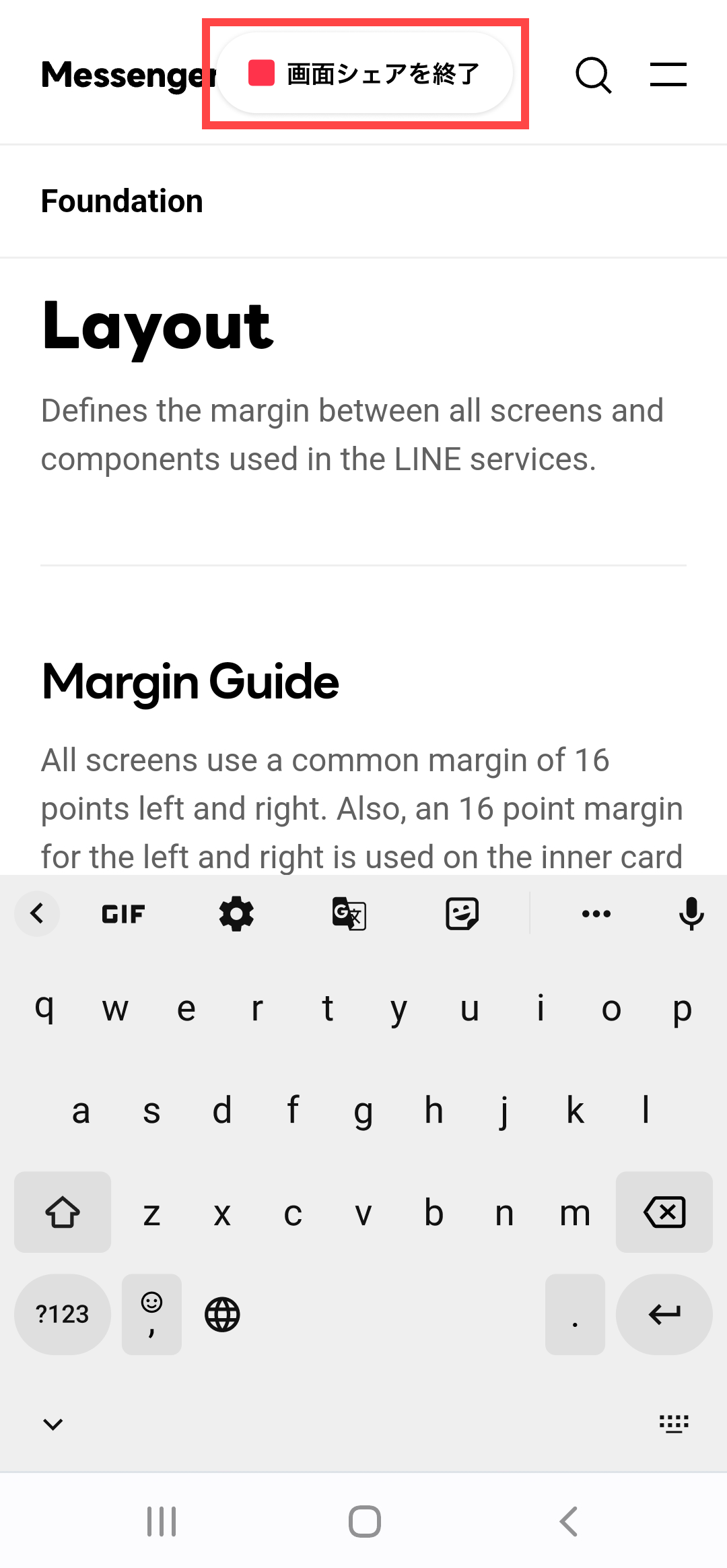
画面の共有を終了するには、共有中の画面に表示されている[■画面シェアを終了]をタップしてください。
関連記事
LINEで発生している問題を解決するための
ヘルプページもご覧ください