- ホーム /
- 便利な機能を活用する /
- 「LINEカレンダー」を利用する

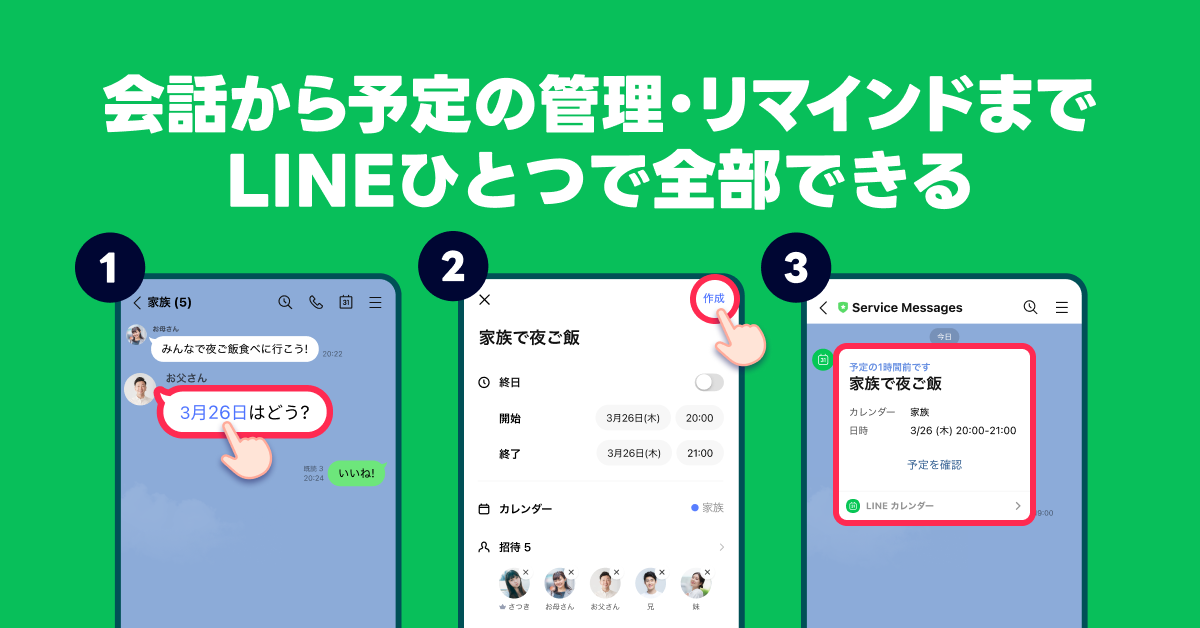
LINEで決めた予定の共有・管理がもっと便利になりました!
「あの予定って集合時間は何時だっけ・・・?」
「この日、誰かとLINEで遊ぶ約束をした気がするけど、やり取りが見つからない・・・」
そのように困った経験はありませんか?
「LINEカレンダー」があれば、そんな困りごとも簡単サクッと解決できます。
目次
「LINEカレンダー」を使ってみる >
※ LINEアプリのバージョンが 26.3.0 以上の場合のみご利用いただけます。
※ 最新バージョンへのアップデートはこちらから。
①「共有カレンダー」で友だちと予定を共有・管理する
LINEカレンダーではトークルームごとに「共有カレンダー」を作成し、予定を共有・管理できます。
※トークルームに参加していない人はその予定を見ることができません。
「共有カレンダー」を作成する
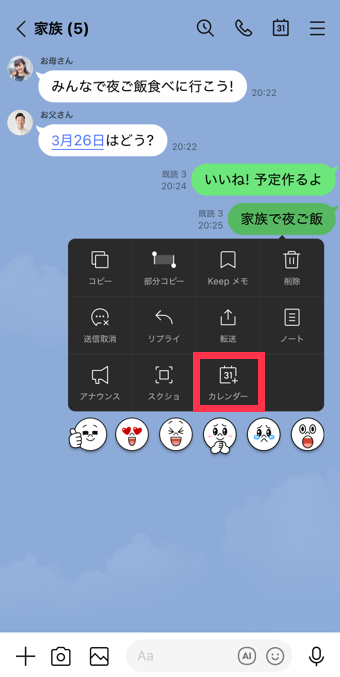
1.送信されたメッセージ内の日付部分(例:3月26日)をタップしたり、メッセージを長押しすると表示されるメニューの [カレンダー] をタップしたりすると、予定を作成する画面が開きます。

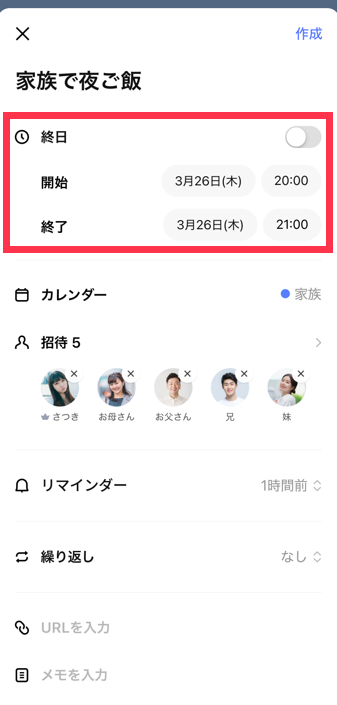
2.予定を作成する画面が開いたら日時を設定します。
※日付部分をタップして予定作成の画面を開いた場合は自動で日付が入力されます。
※メッセージを長押してメニューの [カレンダー] をタップして予定作成の画面を開いた場合は自動でタイトルが入力されます。
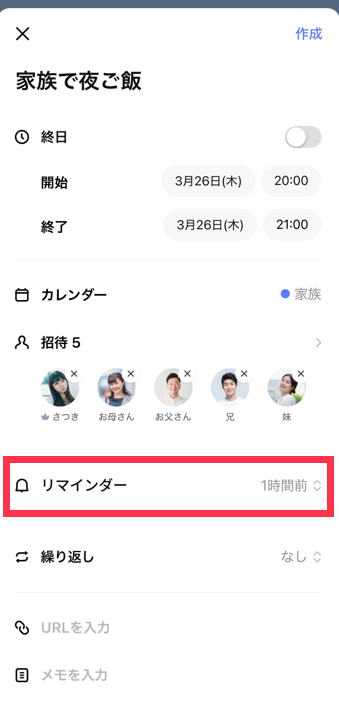
3.リマインダーを設定します。予定が [終日] の場合はその予定の前日正午(12時)に、時間を指定した場合にはその予定の1時間前に設定することができます。リマインダーが不要な場合は [なし] を選択してください。
※リマインダー通知は予定の参加者と出欠が「未回答」のユーザーに届きます。
4. [招待] から予定に参加して欲しい人を編集します。
※ 自分の予定をみんなに共有しておきたい、という場合には招待を自分のみにすると「共有カレンダー」を作成・共有できますが自分以外にはリマインダー通知が届きません。
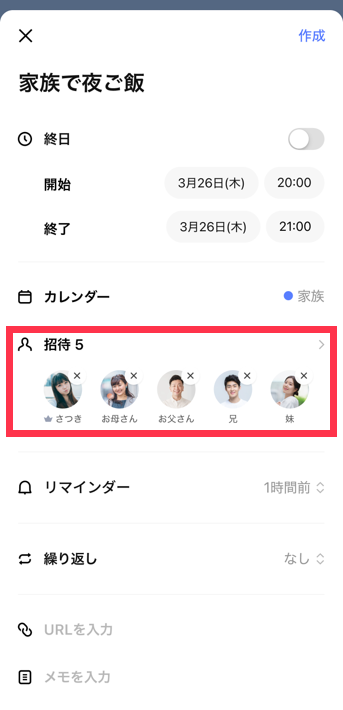
5. 予定の作成する画面の右上にある [作成] をタップします。
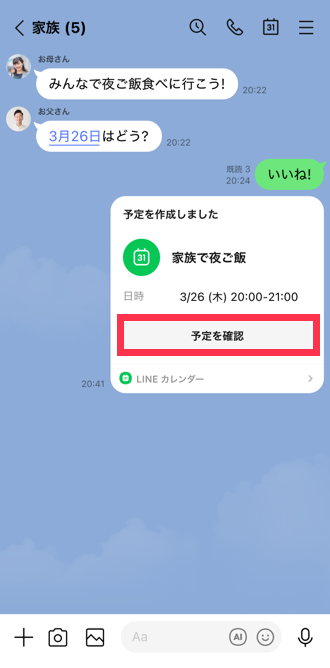
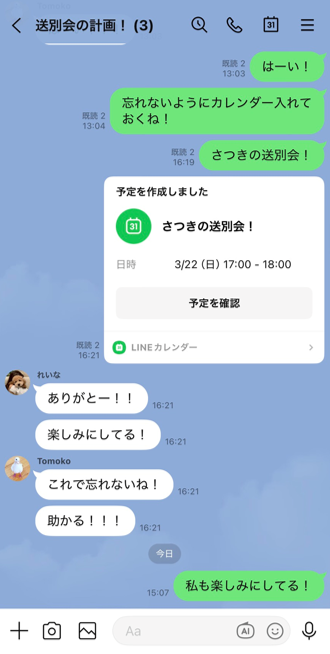
6. 予定の作成が完了すると、トークルームに通知が送信されます。
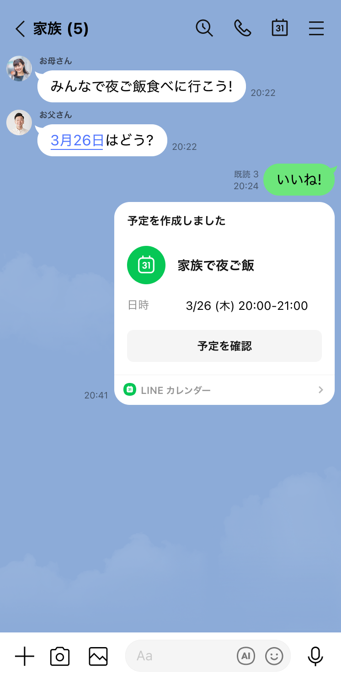
トークルームの「共有カレンダー」を確認する
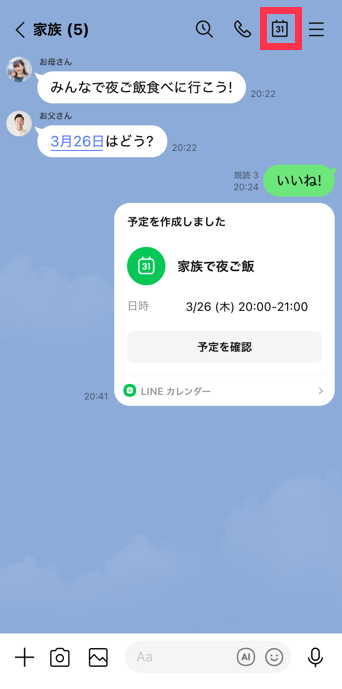
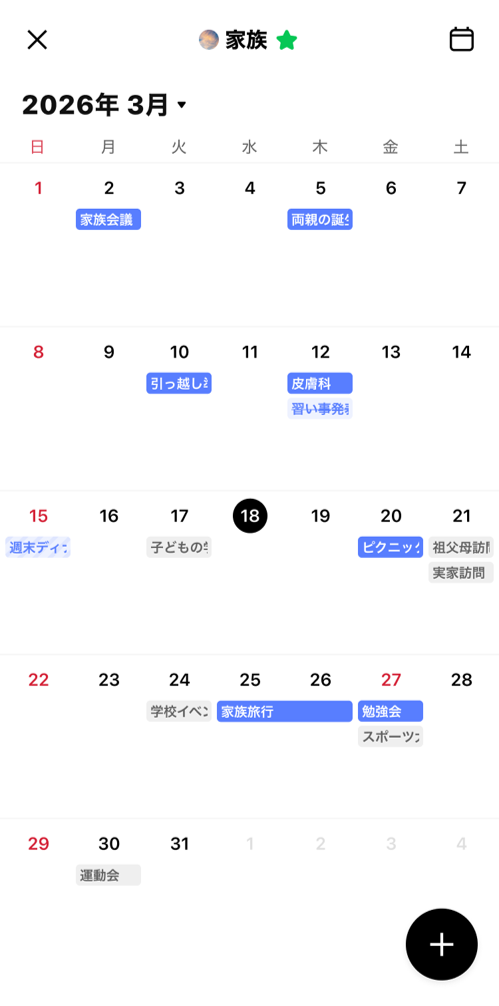
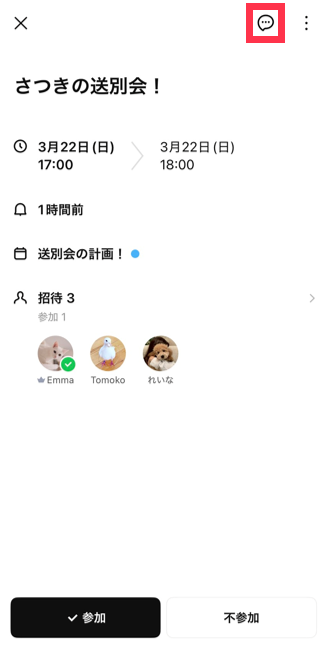
トークルームの右上にあるカレンダーのマークをタップすると、トークルームで共有されている予定をカレンダー上で確認できます。
「共有カレンダー」の出欠を回答する
1.トークルームに届いた通知の [予定を確認] をタップすると、予定の詳細を確認できます。
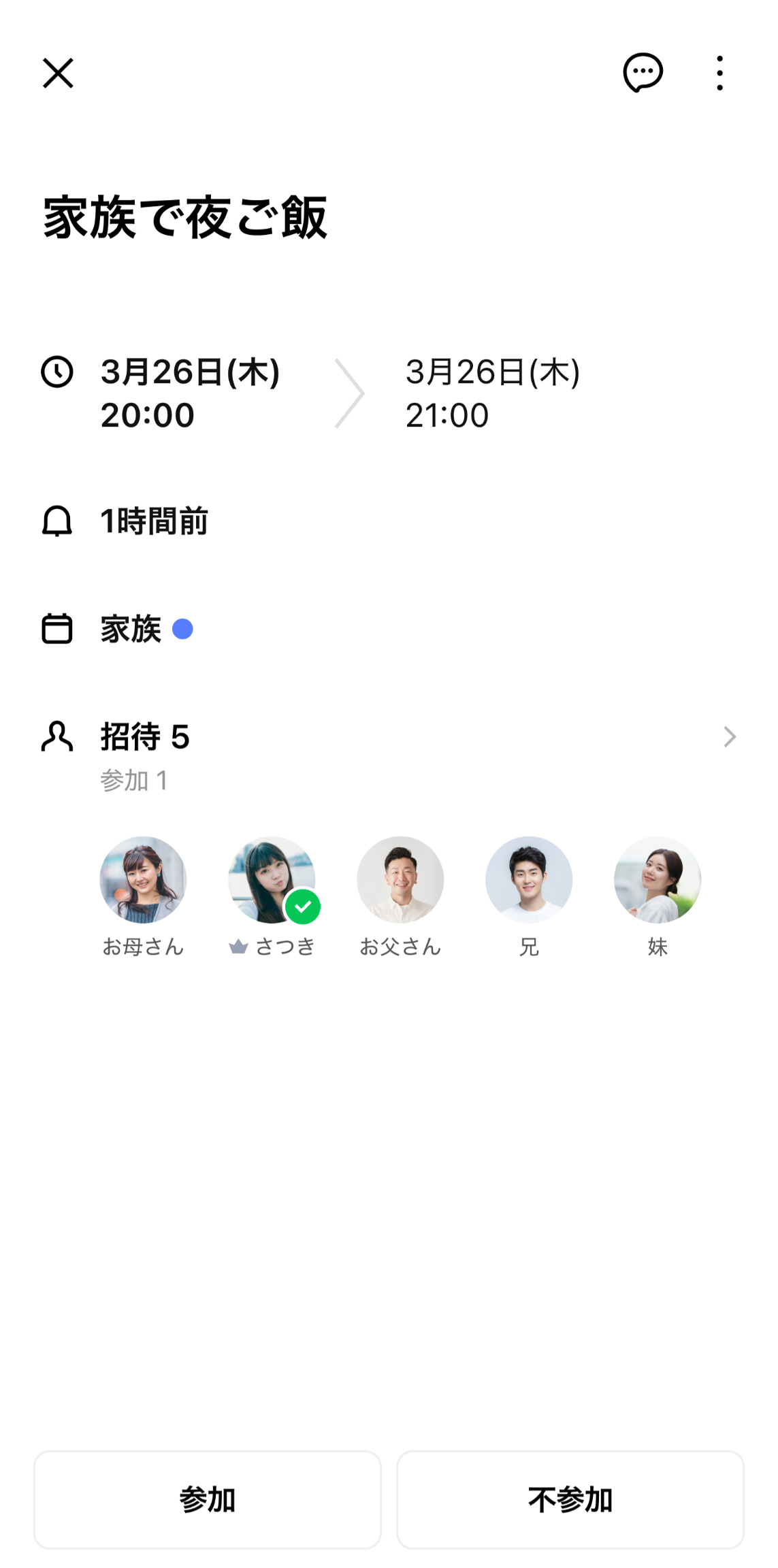
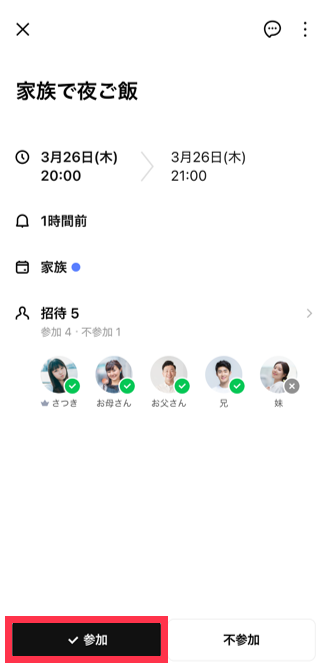
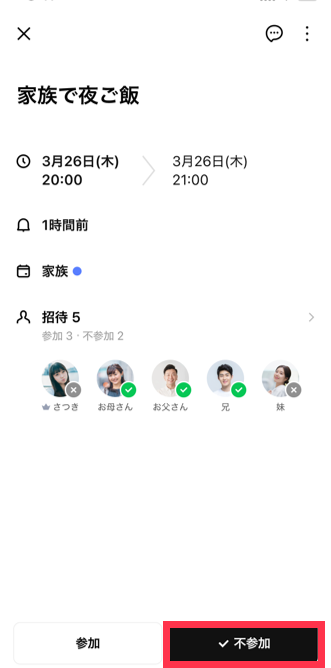
2.下部の [参加] や [不参加] をタップすると、予定の出欠を回答できます。回答した出欠はトークルームの全員が確認できます。
「共有カレンダー」の出欠を確認する
予定画面の [招待] をタップすると、予定に招待された人の出欠の回答状況を確認できます。
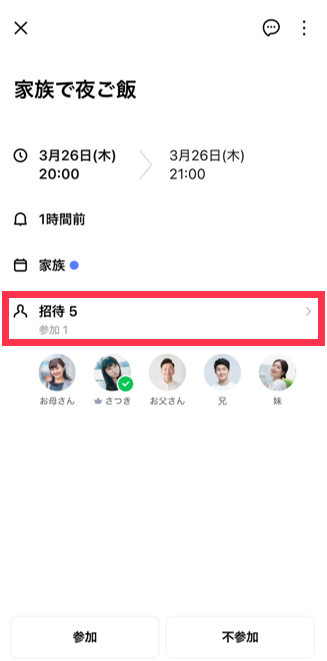

「共有カレンダー」のリマインダーを受け取る条件
「共有カレンダー」の作成時にリマインダーを設定している場合、LINEの Service Message という公式アカウントからリマインダー通知を受け取ることができます。
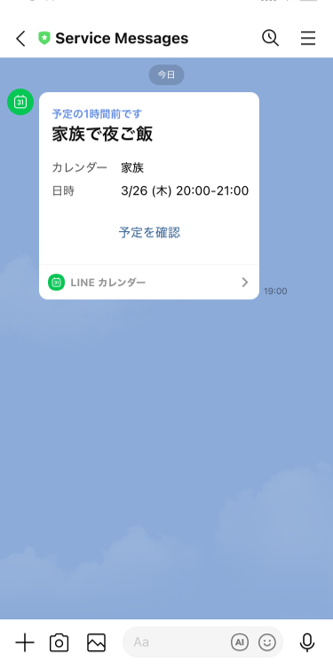
リマインダー通知を受け取ることができるのは、「共有カレンダー」で [参加] と回答している人と、招待されていて出欠が「未回答」の人のみです。
予定に招待されていない人や [不参加] と回答した人は、トークルームに参加していたとしてもリマインダー通知が届きません。
「共有カレンダー」の注意点
「共有カレンダー」には以下の特徴があります。
- 作成された「共有カレンダー」は、トークルームの参加者が内容を確認・変更することができます。
- 「共有カレンダー」を作成・編集・削除すると、トークルームに通知が送られます。
- トークルームから退出すると、そのトークルームで作成された「共有カレンダー」は「すべてのカレンダー」画面に表示されなくなります。
② 自分だけのカレンダーを作成・管理する
LINEカレンダーでは「共有カレンダー」だけでなく、「個人用カレンダー」を作成・管理することもできます。
1.[トーク]タブをタップします。
2.画面右上にあるカレンダーのアイコンをタップします。
※ アイコンは[トーク][友だち]の両タブに表示されています。
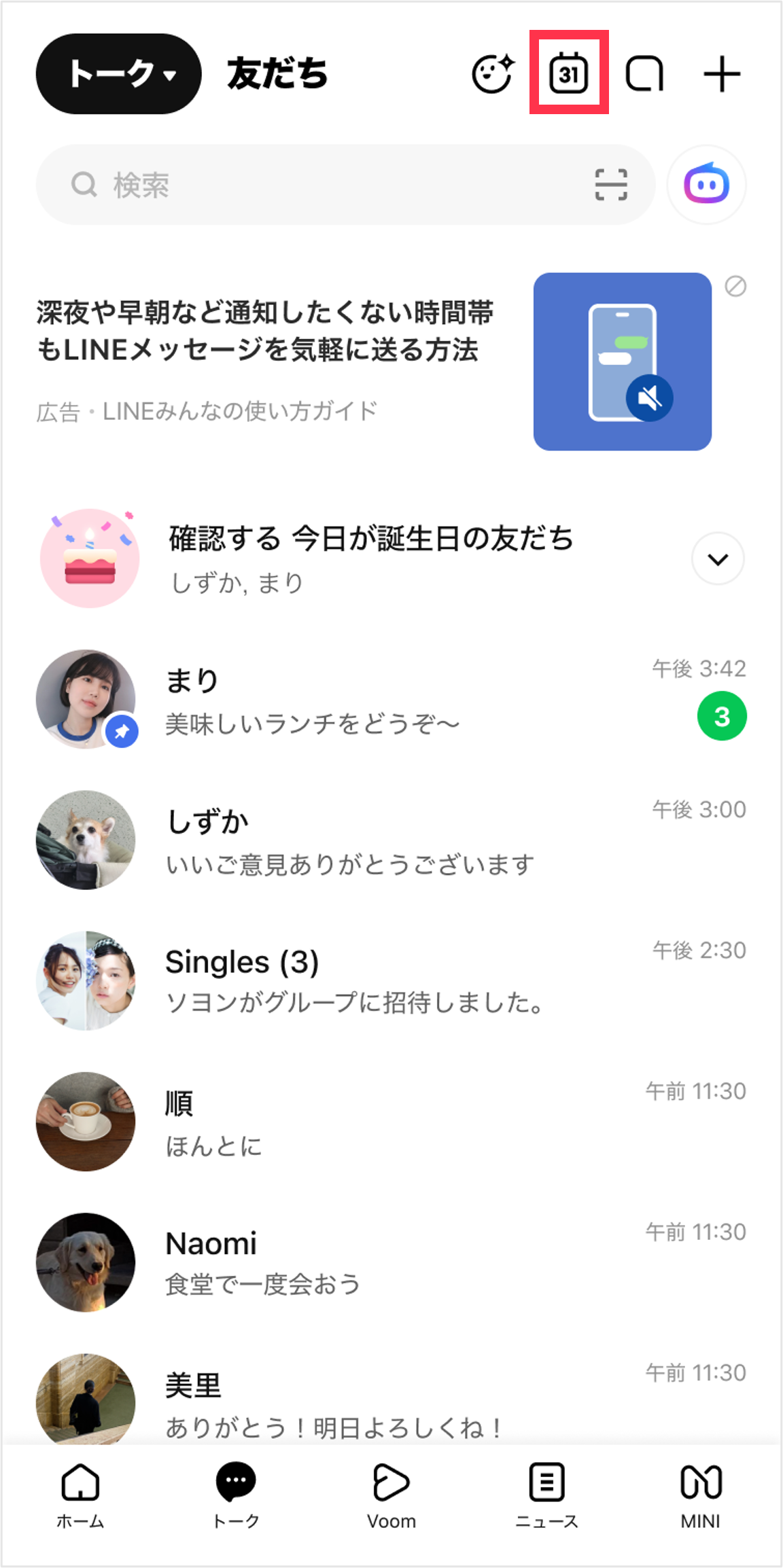
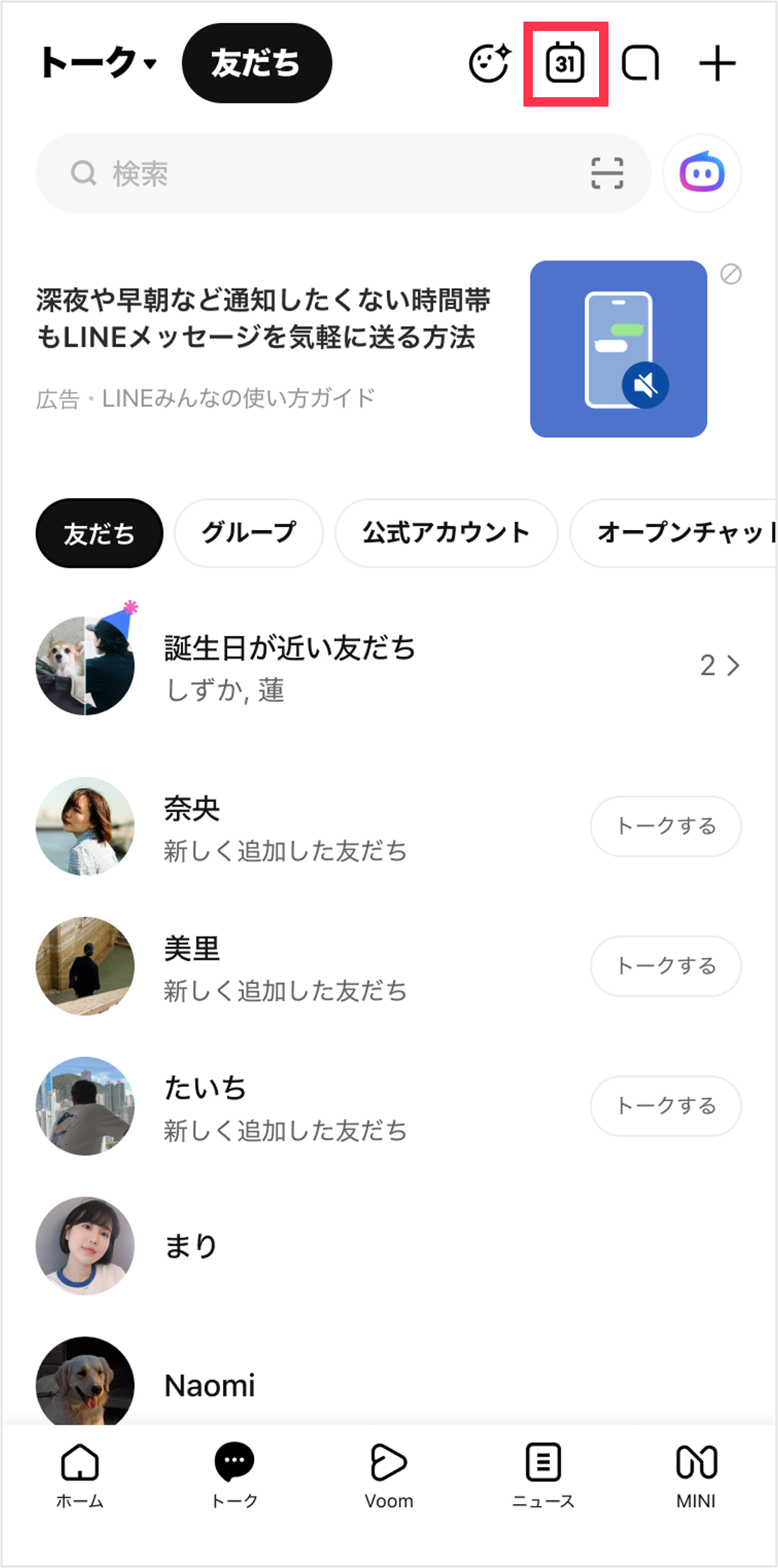
3.「すべてのカレンダー」画面が開くので、画面右下にある+ボタンをタップします。
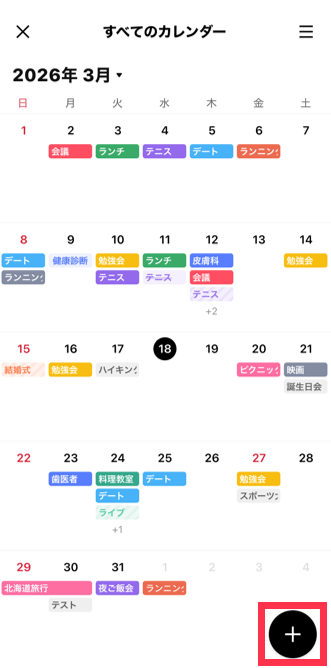
4.予定作成画面で「個人用カレンダー」を選択することで作成できます。
※ [トーク]タブ右上にカレンダーアイコンが表示されない場合は、LINEアプリを最新にアップデートして再度お試しください。
③ すべての予定を一括で確認・管理する
「すべてのカレンダー」画面で、さまざまなトークルームで作成したすべての「共有カレンダー」や自分だけのカレンダーを一括で確認できます。
1.[トーク]タブをタップします。
2.画面右上にあるカレンダーのアイコンをタップします。
※ アイコンは[トーク][友だち]の両タブに表示されています。
3.「すべてのカレンダー」画面が開きます
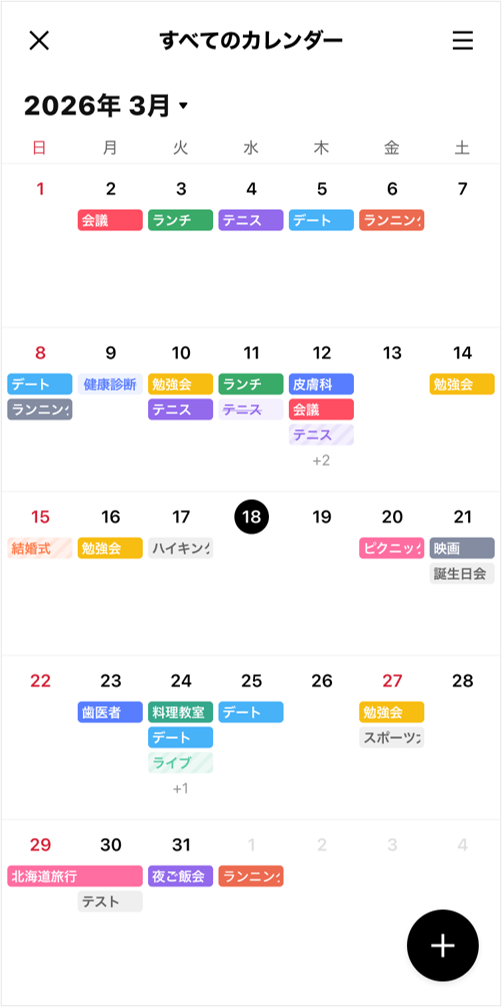
※ [トーク]タブ右上にカレンダーアイコンが表示されない場合は、LINEアプリを最新にアップデートして再度お試しください。
ここが便利!
※ LINEカレンダーは 26.3.0 未満のバージョンでは利用いただけません。LINEアプリを最新にアップデートしてご利用ください。
④ 他のカレンダーサービスの予定を取り込む
※ LINEアプリのバージョンが 26.10.0 以上の場合のみご利用いただけます。
「LINEカレンダーで他のカレンダーアプリの予定もまとめて確認したい」と思うことはありませんか?
LINEカレンダーではiOSやAndroid端末に標準搭載されているカレンダー(OS標準カレンダー)を読み込むことができます。
OS標準カレンダーに他のカレンダーサービスを連携している場合は、その予定もあわせてLINEカレンダーに自動で反映されます。
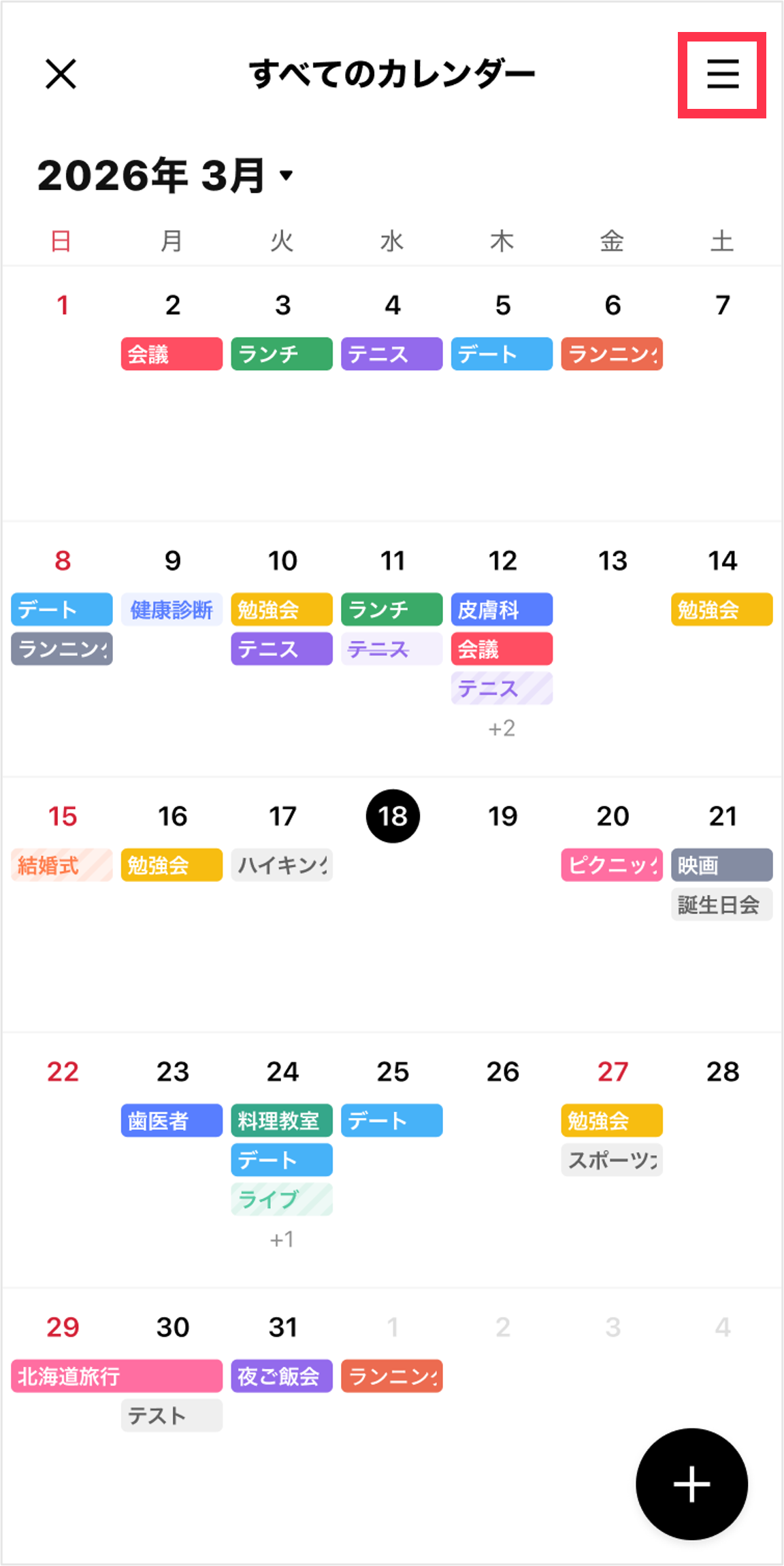
1.「すべてのカレンダー」画面右上にある[≡]をタップします。
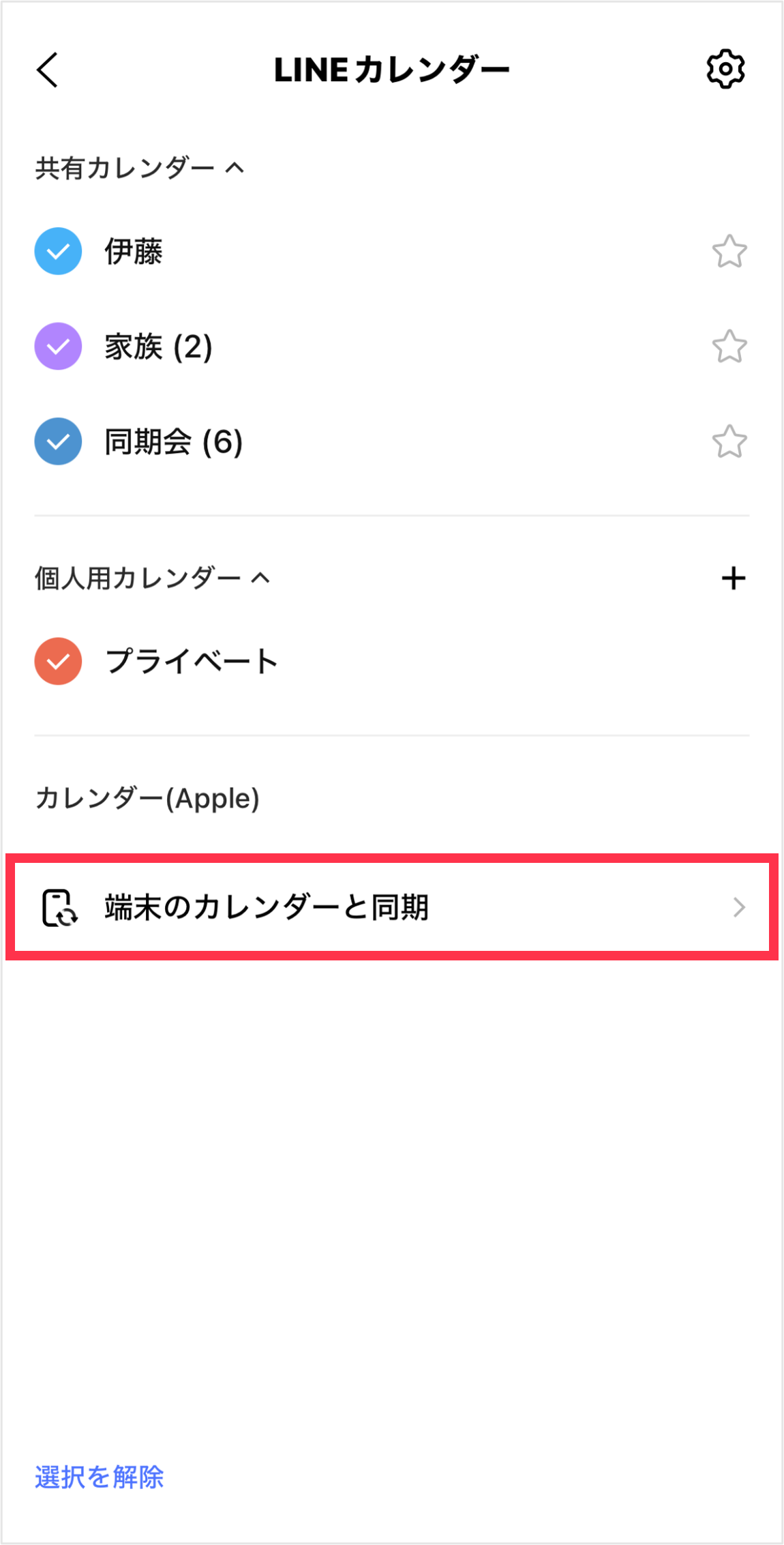
2.画面下部の[端末のカレンダーと同期]をタップします。
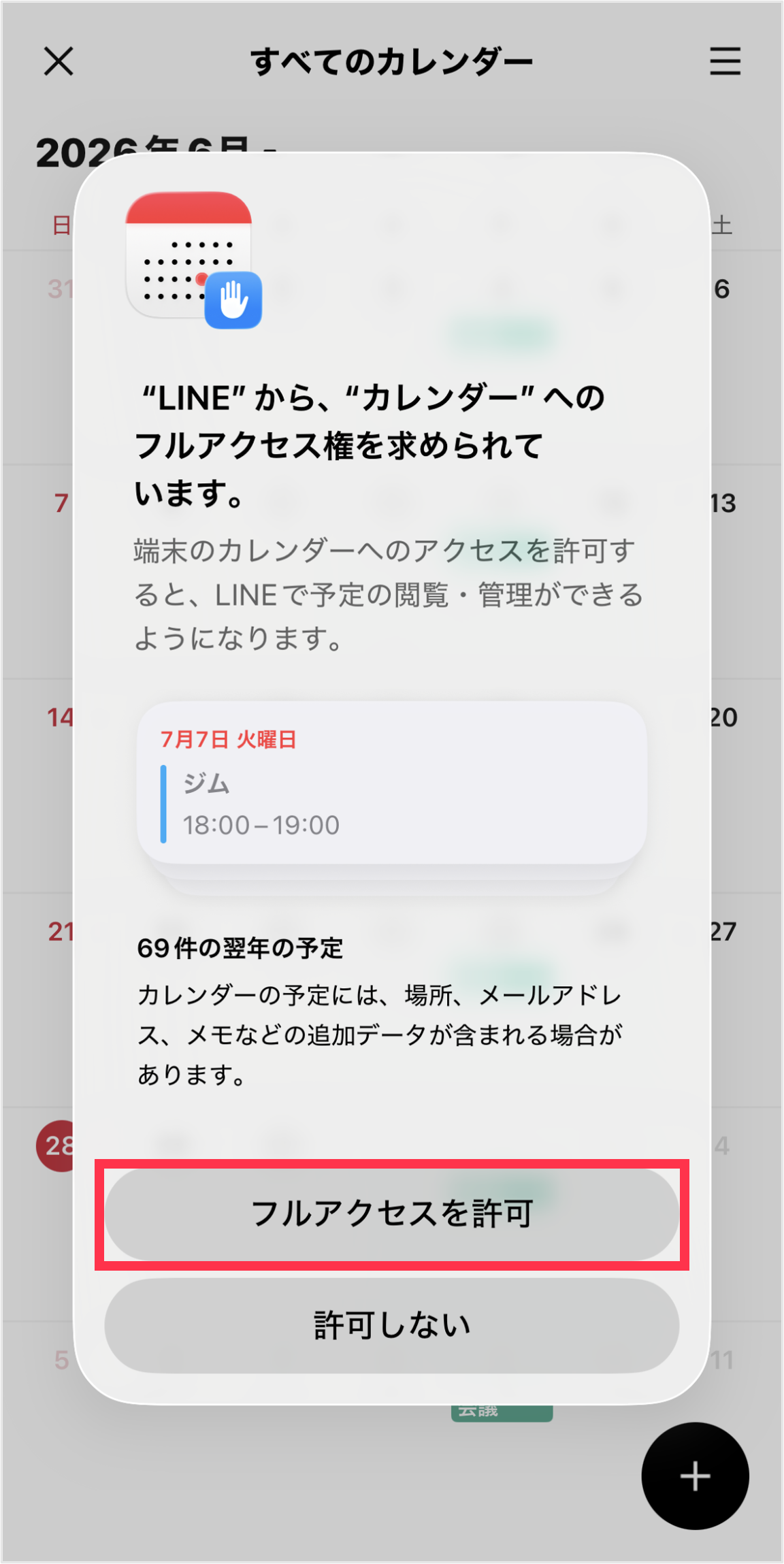
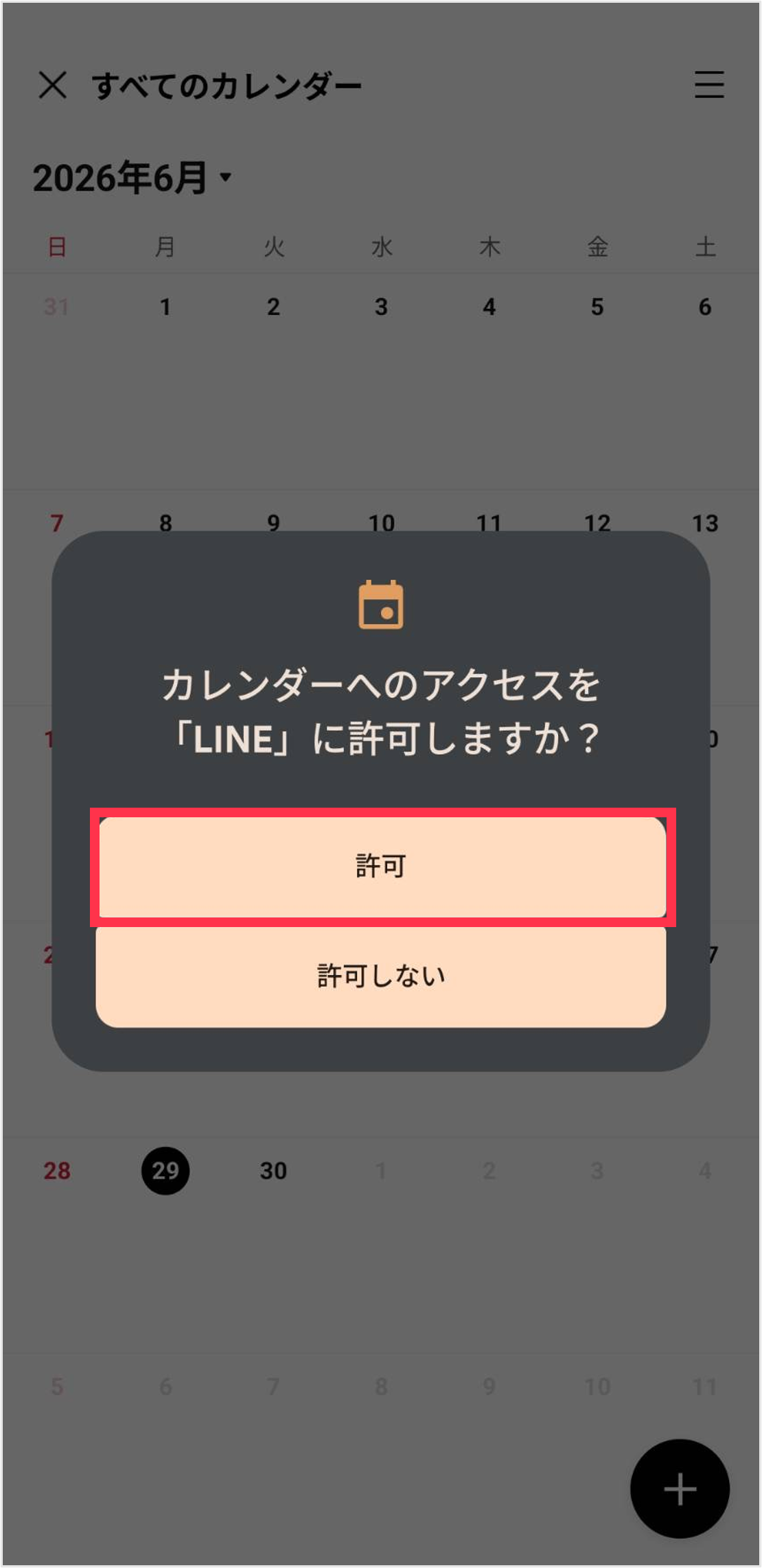
※ポップアップが表示された場合、iOSユーザーの方は[フルアクセスを許可]、Androidユーザーの方は[許可]をタップしてください。
3.OS標準カレンダーの予定が読み込まれ、「すべてのカレンダー」に反映されます。
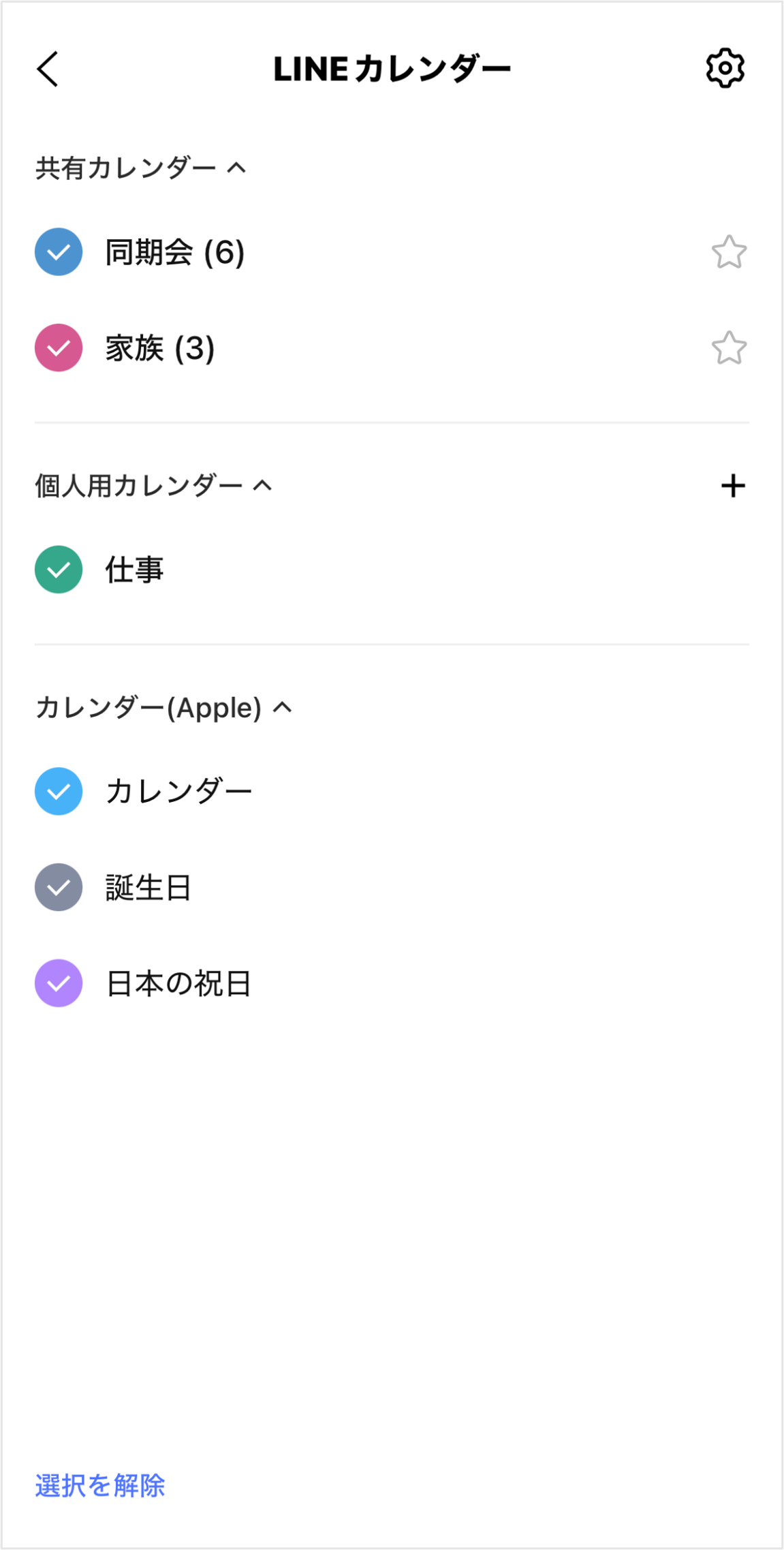
※ OS標準カレンダー以外のカレンダーサービスの予定を取り込みたい場合は、それらのカレンダーサービスをOS標準カレンダーに連携することで、LINEカレンダーに表示することができます。
※ 読み込んだカレンダーの予定は自分だけが確認できます。
OS標準カレンダーと同期する際の注意点
OS標準カレンダーのデータはLINEカレンダーの内部には保存されないため、機種変更やLINEアカウント削除後のデータの取り扱いは、読み込み元のカレンダーサービスによって異なります。また、以下の操作はサポートの対象外です。
- OS標準カレンダーの予定を友だちに共有すること
- LINEカレンダーの予定をOS標準カレンダーに表示すること
- LINEカレンダーでサポートしていない添付ファイル等の表示・編集
- リマインダーの設定およびLINEアプリでの通知
LINEで発生している問題を解決するための
ヘルプページもご覧ください