- ホーム /
- 便利な機能を活用する /
- 通話レコーディングを利用する【LINEラボ】
LINEでの通話の録音や録画、音声通話の文字起こしができます
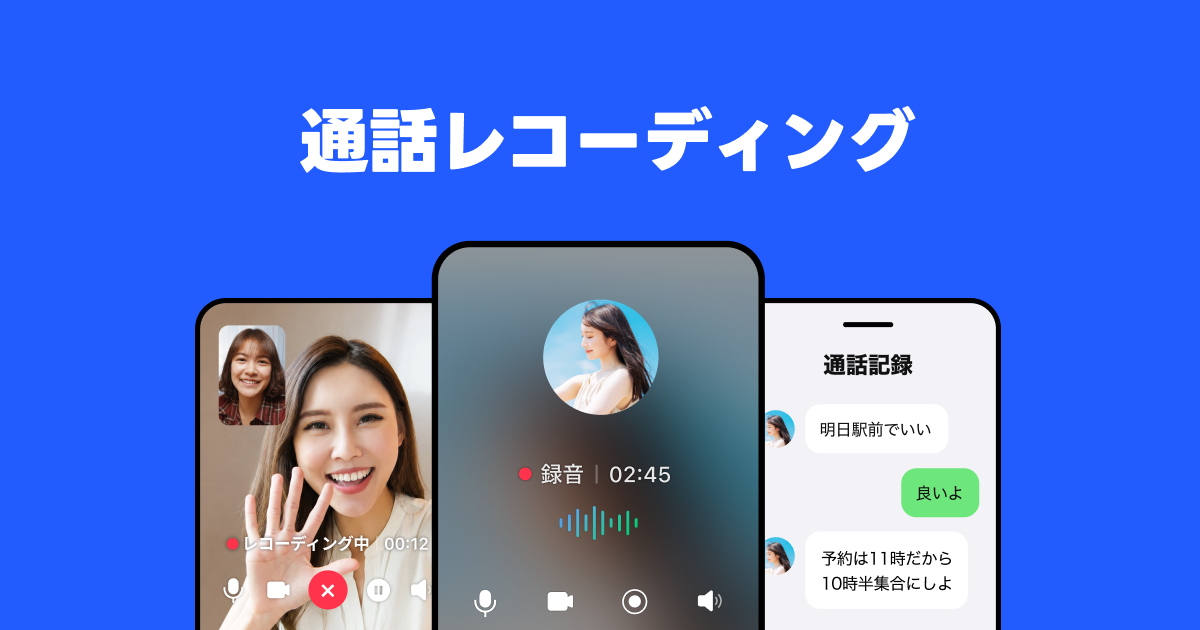
大切な人との会話を、思い出として残しておきたいと思ったことはありませんか?
「通話レコーディング」は、LINEの音声通話やビデオ通話を録音・録画できる機能です。思い出として残しておきたい大切な人との会話を音声や映像データとして保存し、いつでも振り返ることができます。また、音声通話の内容を自動でテキスト化する文字起こしにも対応しており、会話をテキストでも読み返せます。
※本機能は、スマートフォン版LINE(iOS/Android)バージョン26.16.0以上で利用可能です。
※本機能は「LINEラボ」にて提供しており、予告なく利用できなくなる場合があります。
通話レコーディングでできること
「通話レコーディング」機能を利用すると、通話中の会話を思い出として形に残すことができます。
通話の録音・録画
音声通話の録音や、ビデオ通話の録画が可能です。大切な人との楽しかった会話を保存し、思い出としていつでも振り返れます。
音声通話の文字起こし
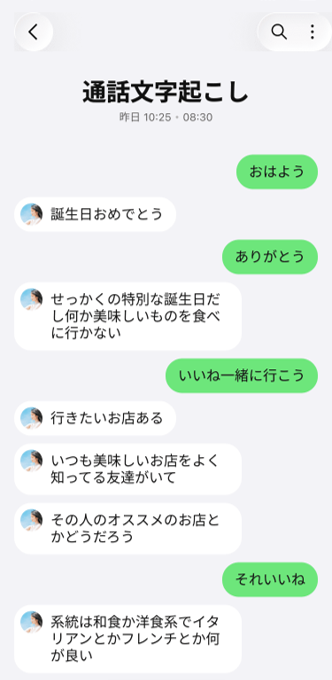
音声通話で話した内容をテキスト化できます。通話後にテキストで読み返したり、キーワードで検索したりすることができます。
あとからいつでも見返せる
録音・録画・文字起こしは、通話終了後にトークルームのリンクや設定画面の[レコーディングファイル]から確認できます。
通話レコーディングを設定する
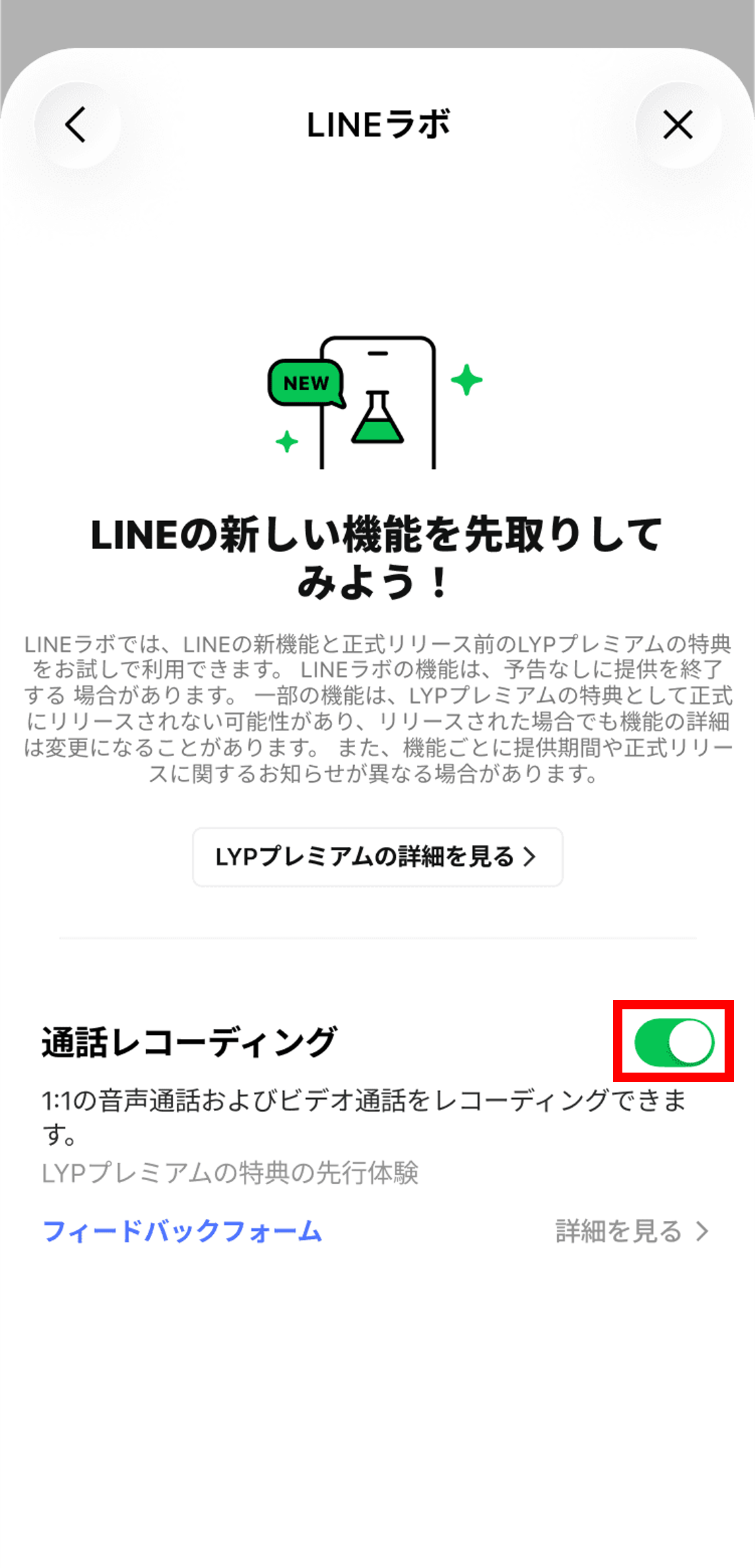
利用する前に、LINEラボで「通話レコーディング」をオンにします。
1.[ホーム]>[設定]をタップします。
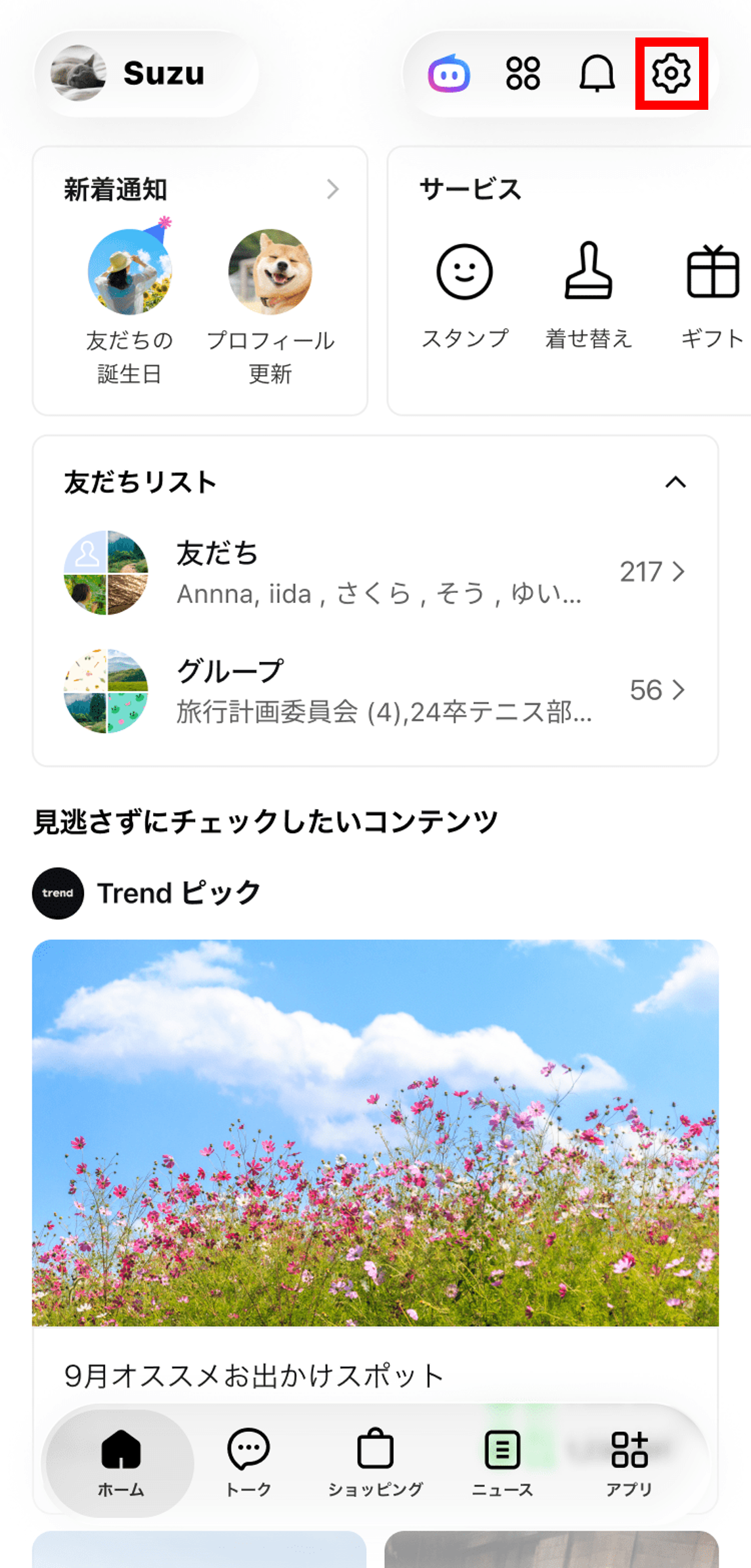
2.[LINEラボ]をタップします。

3.[通話レコーディング]をオンにします。
文字起こしの事前設定
音声通話の文字起こしを利用する場合は、通話を開始する前に設定をオンにします。
文字起こし機能のみの単体利用はできず、初回のみ、文字起こし機能のダウンロードが必要です。
1.[ホーム]>[設定]>[通話]をタップします。
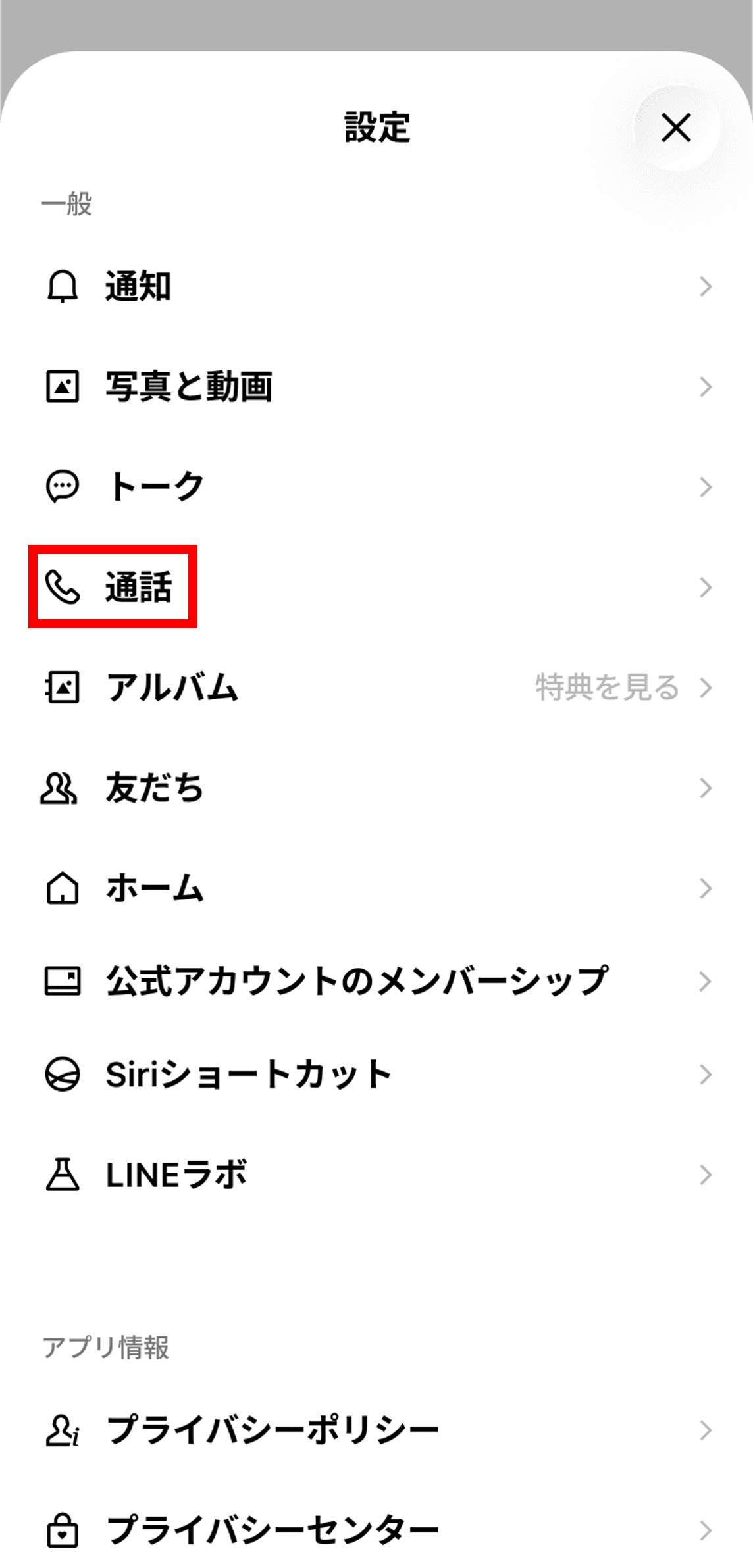
2.[通話レコーディング]をタップします。
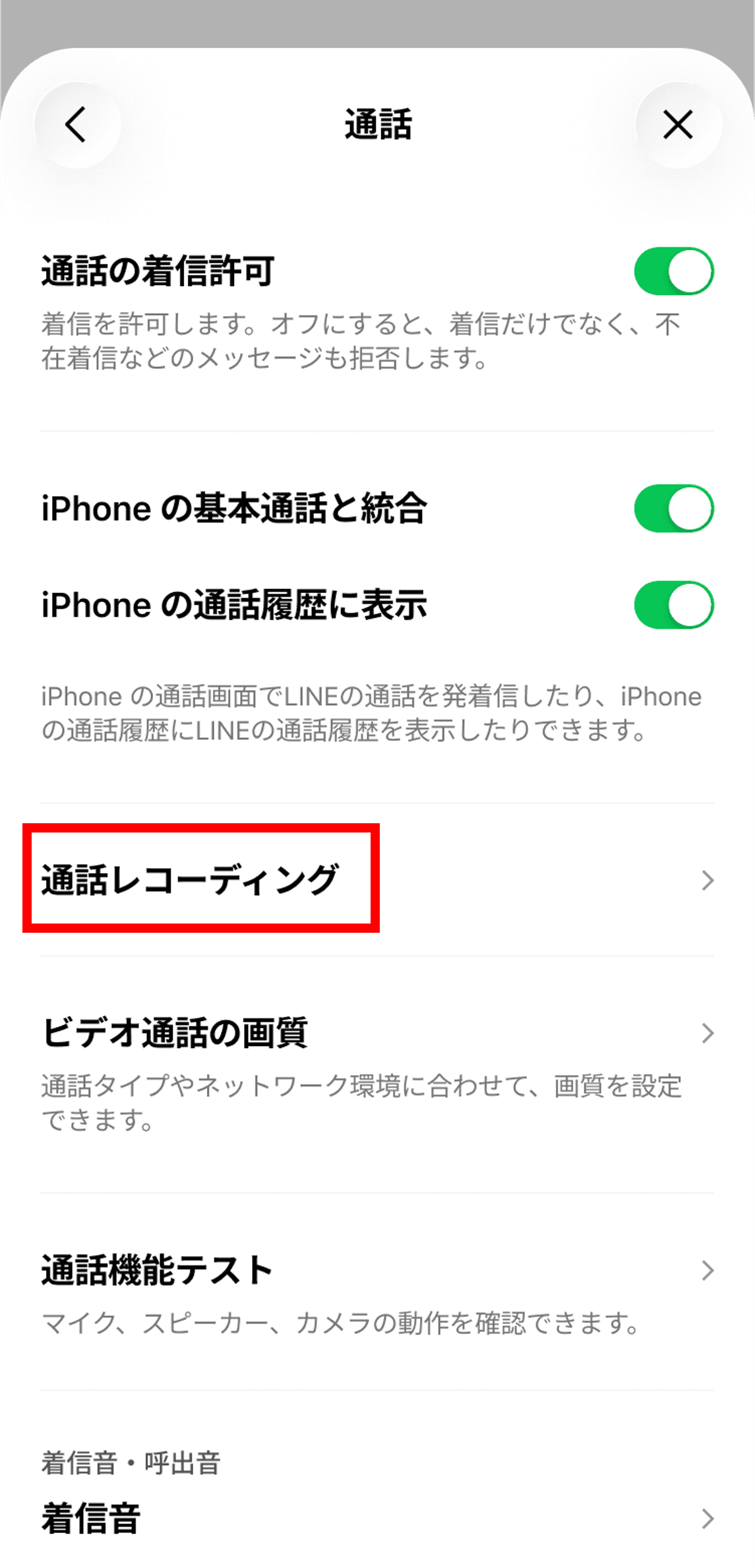
3.[通話文字起こし]をオンにします。
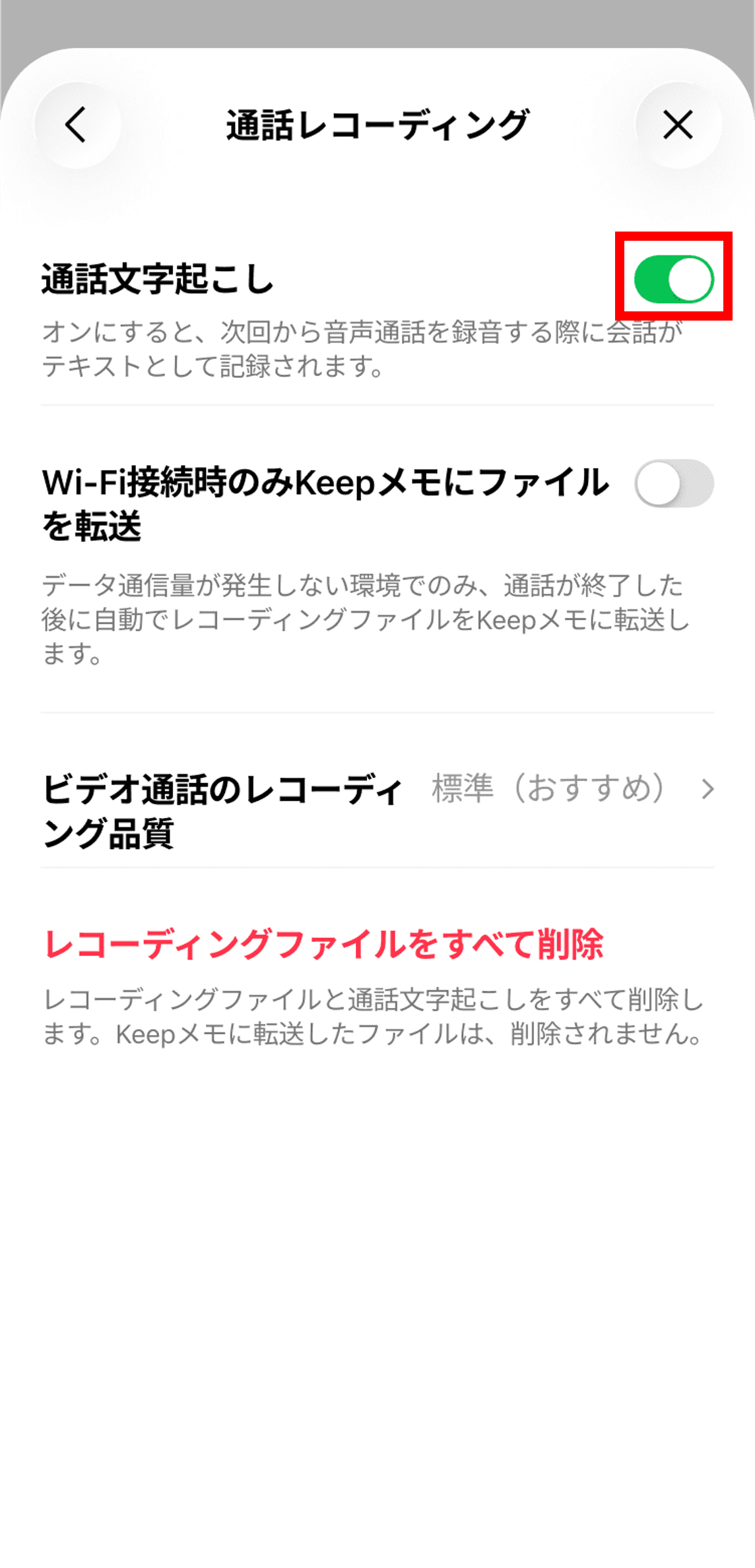
ーーー以下初回のみ設定ーーー
4.表示された内容を確認し、[次へ]をタップします。
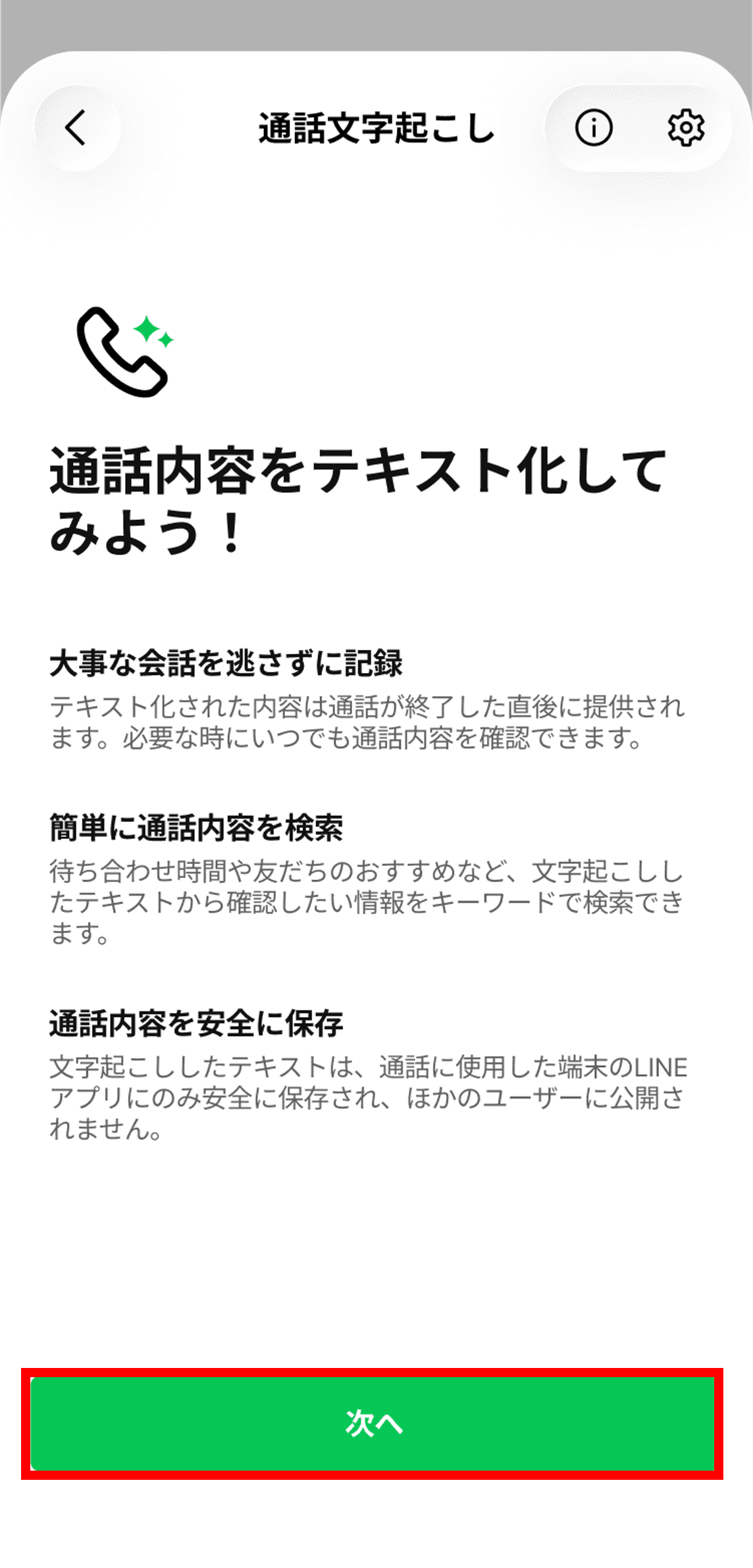
5.利用前の確認事項を読み、[次へ]をタップします。

6.文字起こし機能のダウンロードが終了すれば、設定完了です。

通話を録音・録画する
通話中に操作することで、録音や録画を開始できます。
1.1:1の音声通話またはビデオ通話を開始します。
2.録音・録画を開始したいタイミングで、[レコーディング開始]をタップします。
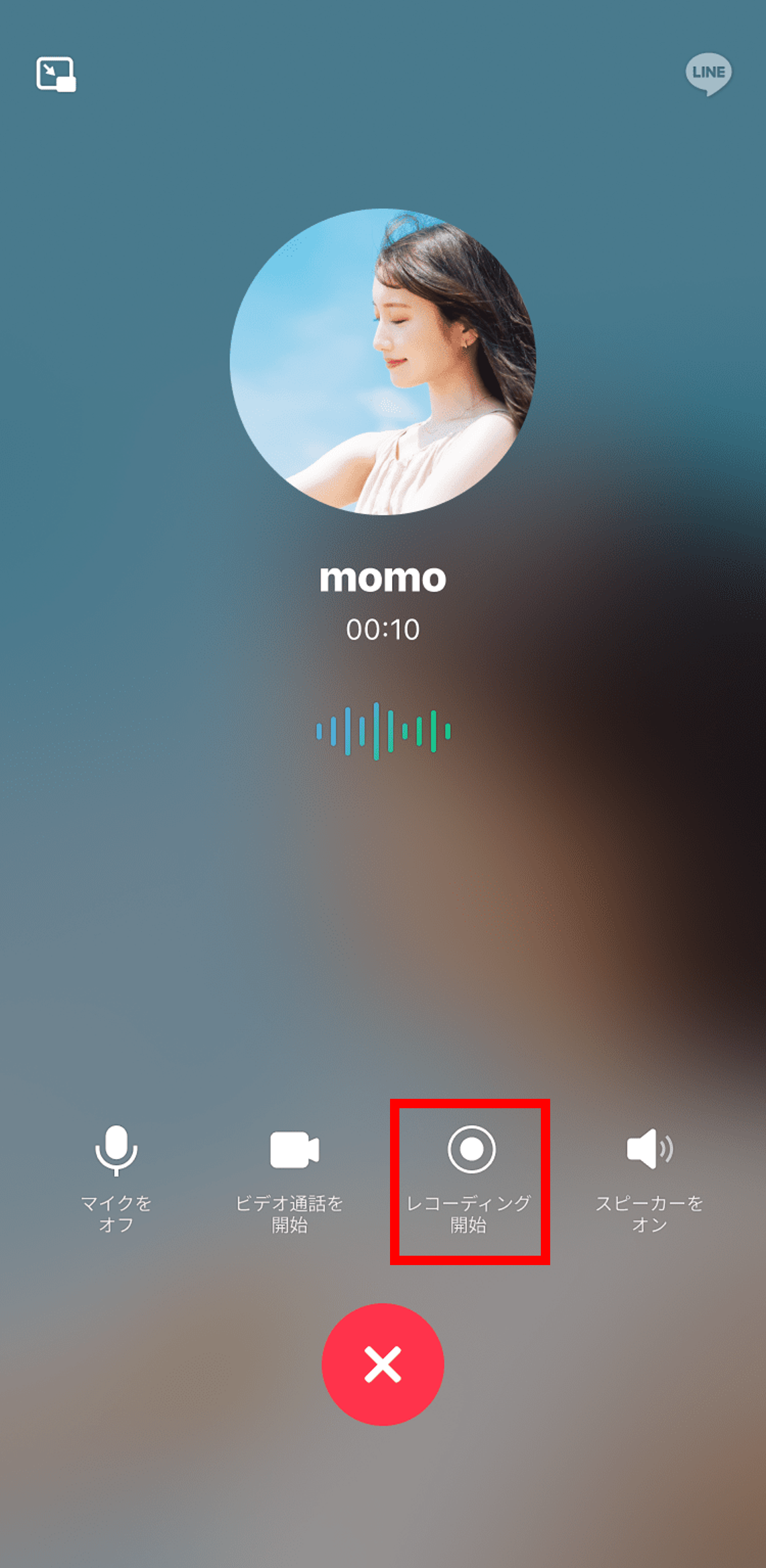
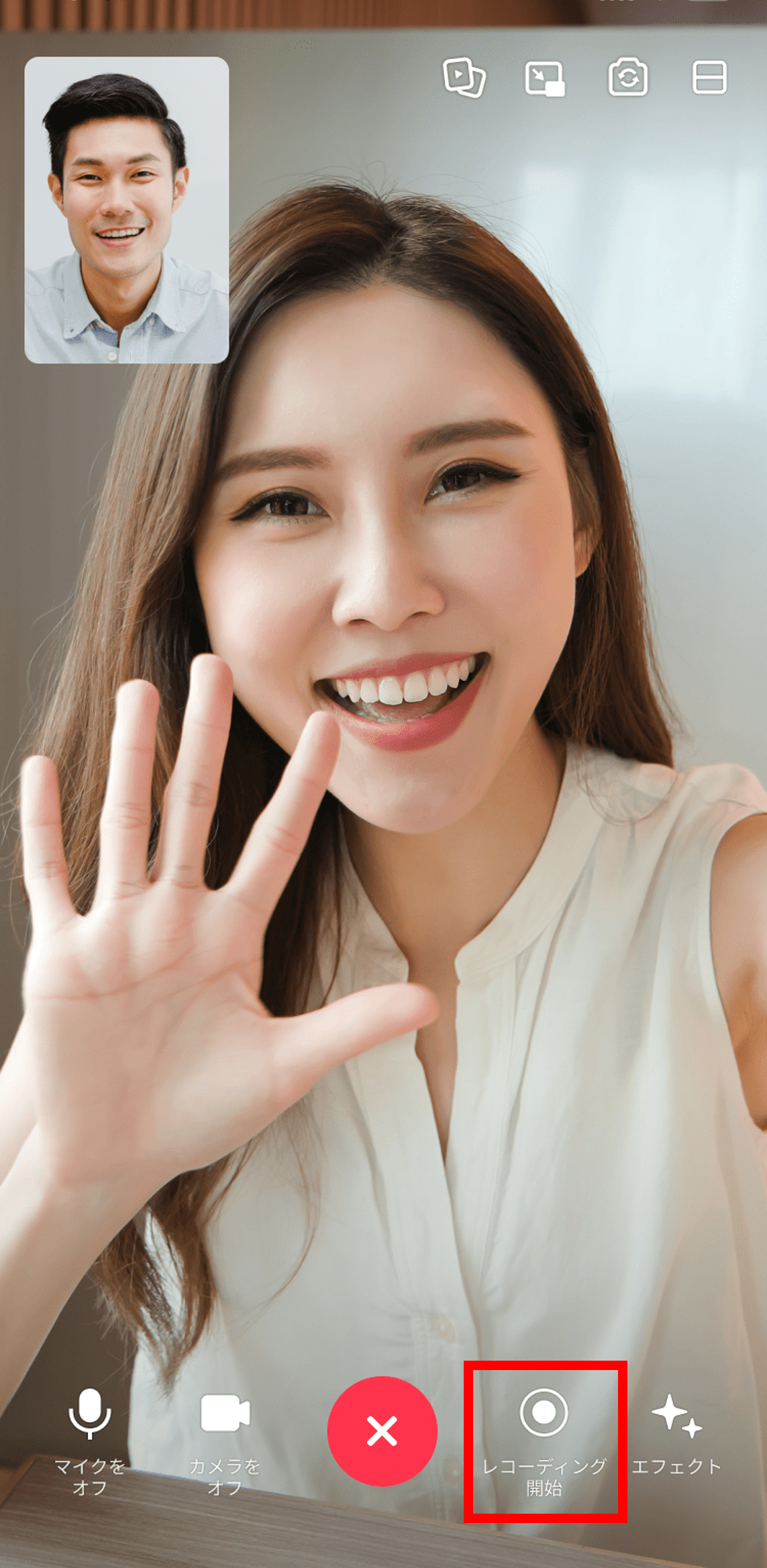
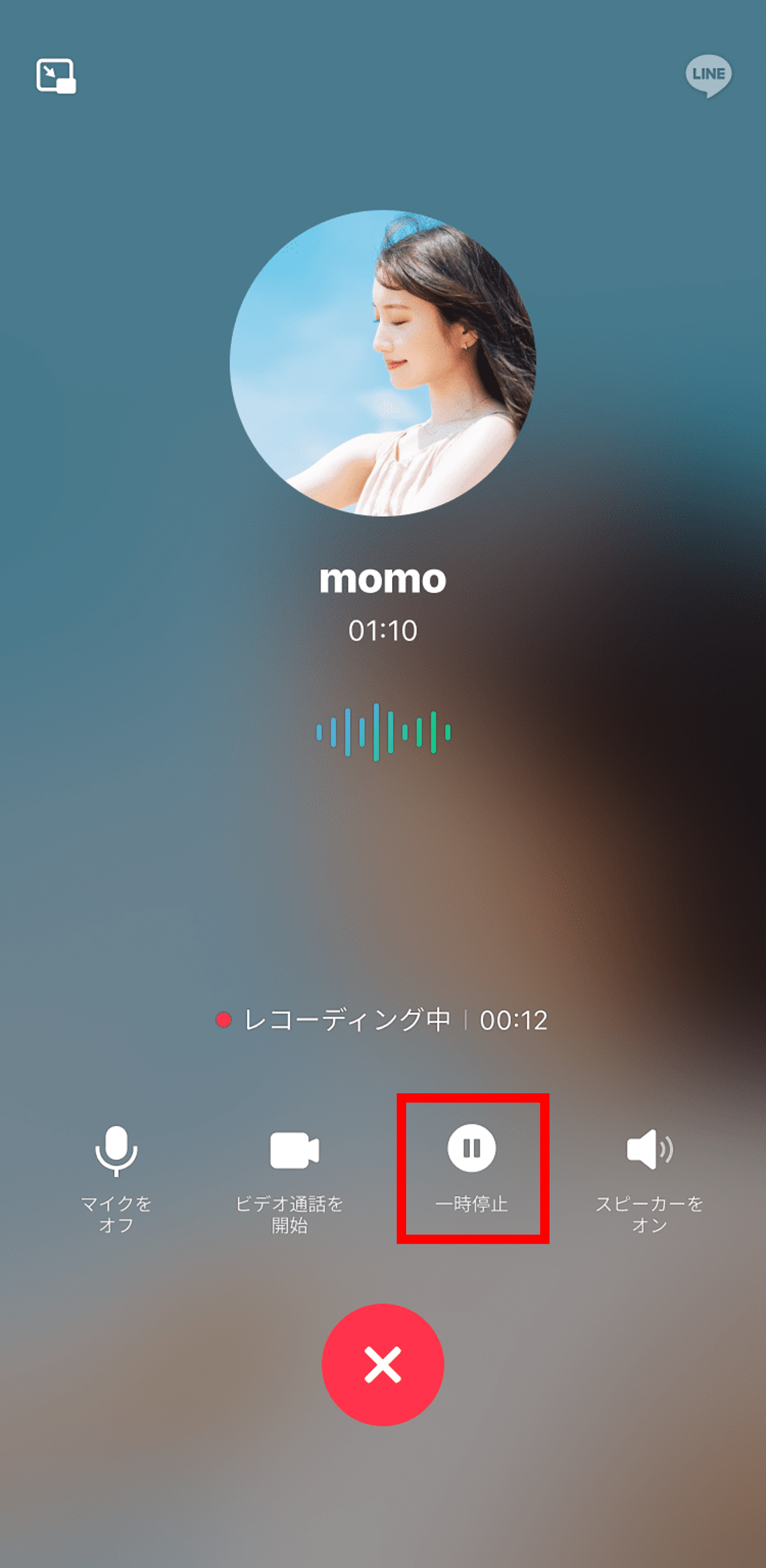
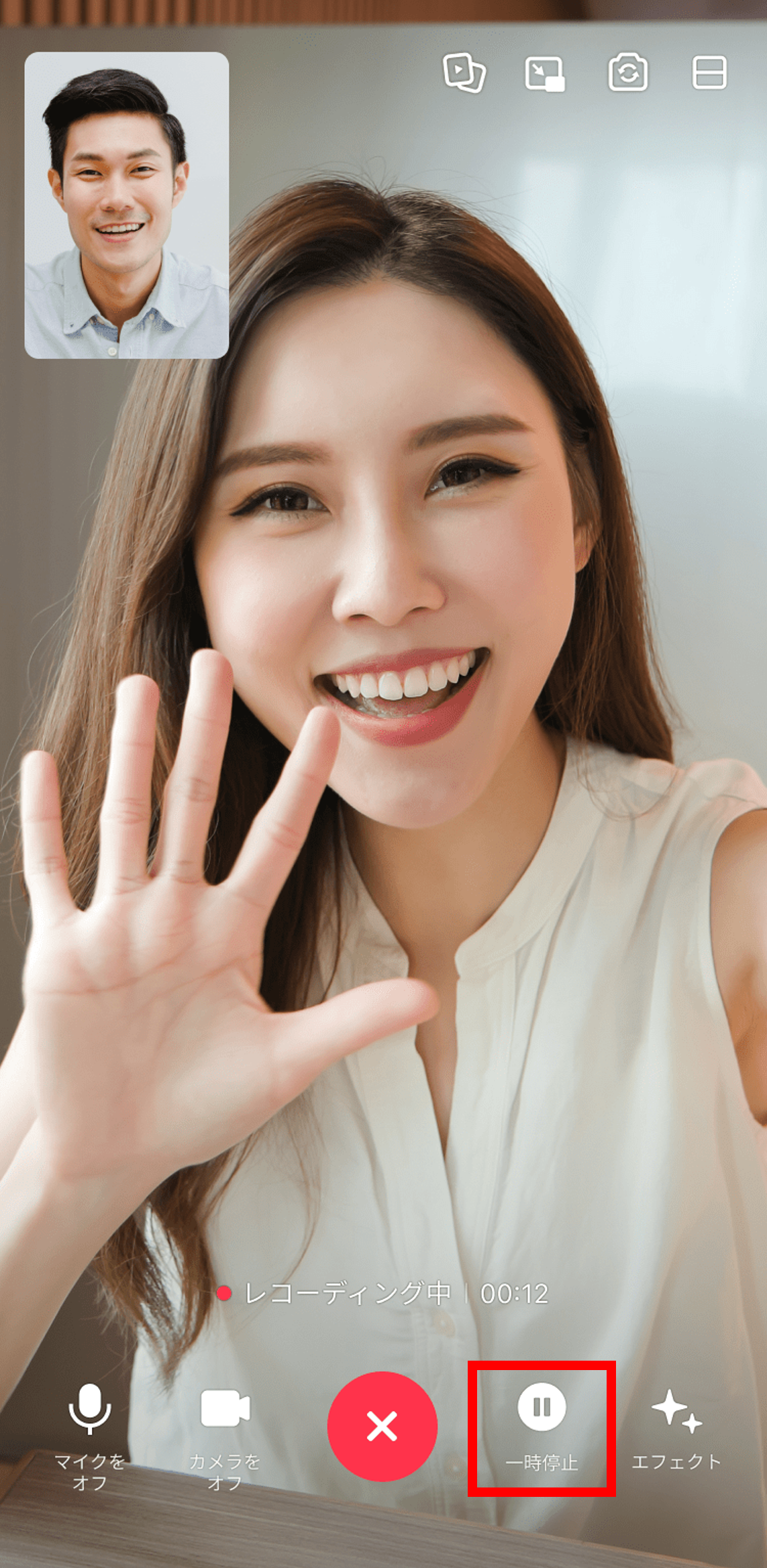
3.双方に「記録を開始」という音声ガイダンスが流れ、録音・録画が開始されます。画面に「レコーディング中」と表示されます。
※通話相手の画面には「相手が通話レコーディング機能を使用中」と表示されます。


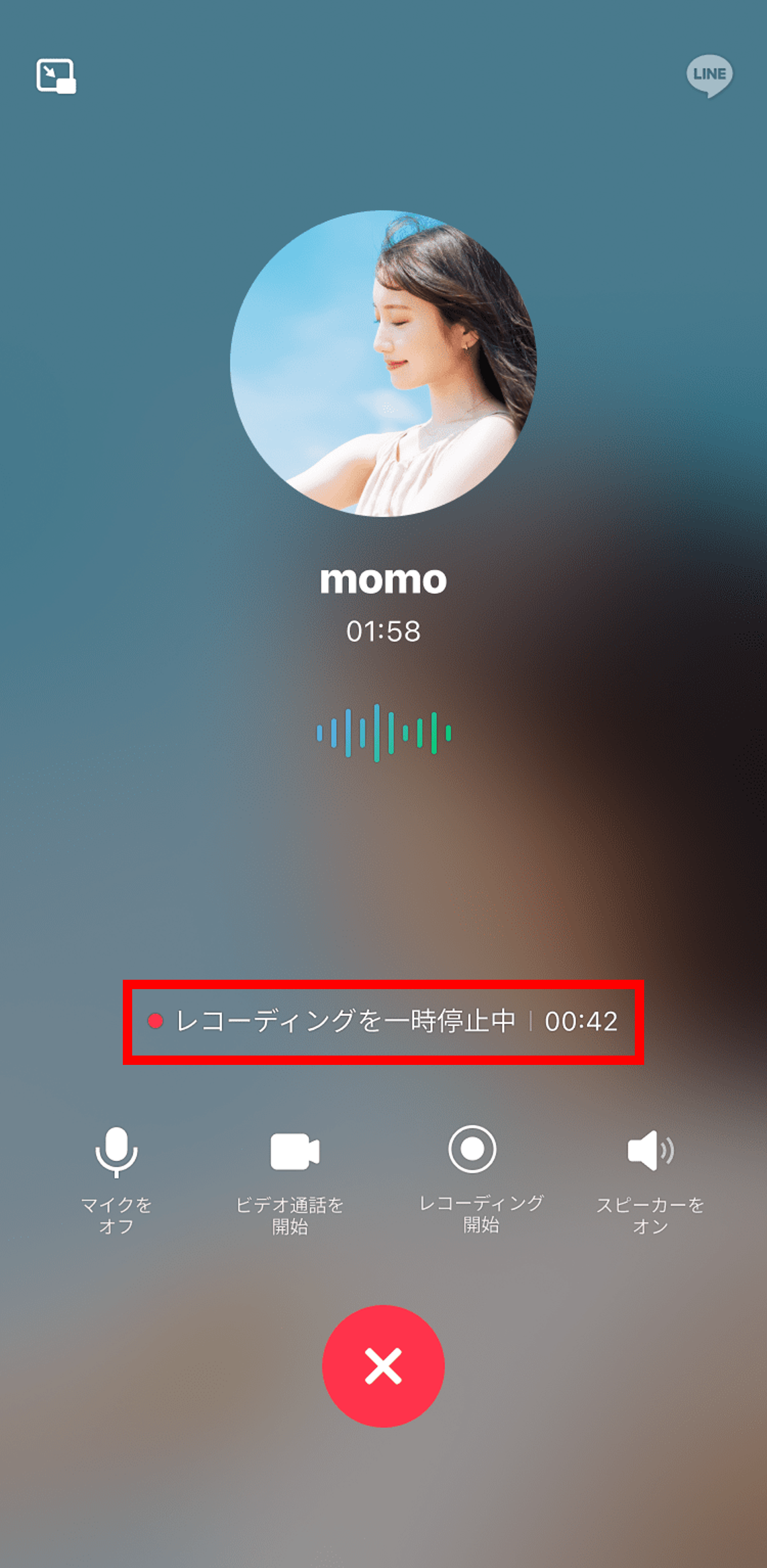
4.終了する場合は、[一時停止]をタップします。双方に「記録を終了」という音声ガイダンスが流れ、録音・録画が終了します。画面に「レコーディングを一時停止中」と表示されます。
※[一時停止]をタップせずに通話を終了した場合でも、録音・録画は終了します。
※録音・録画をしていない場合、通話相手の画面には何も表示されません。

録音・録画・文字起こしを確認する
通話終了後、保存されたデータを確認できます。
1.トークルームの通話履歴に表示される[通話レコーディング]をタップします。

2.[レコーディングファイル]一覧から確認したい会話を選択します。
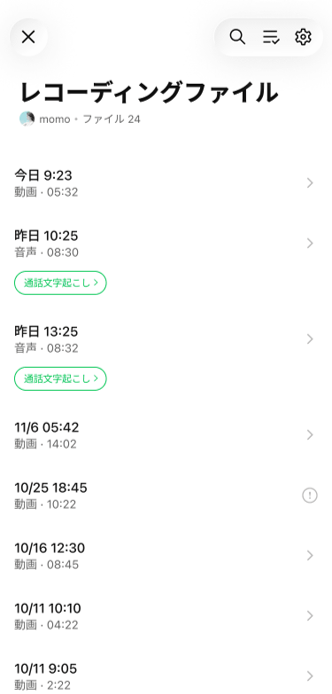
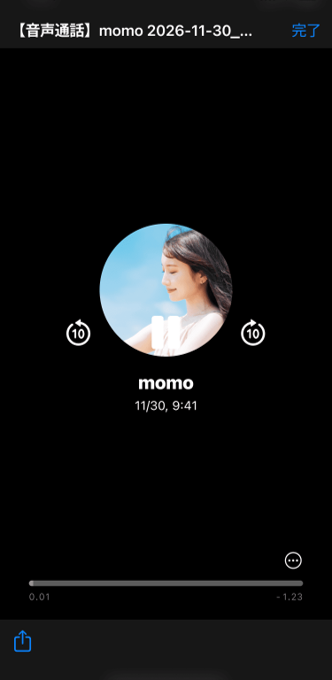
3.録音・録画は端末の標準プレイヤーで再生され、文字起こしは専用viewerで確認できます。
※[ホーム]>[設定]>[通話]>[通話レコーディング]>[レコーディングファイル]からも確認できます。

注意事項
録音・録画について
- 録音・録画は、通話相手と同じ国・地域のLINEアカウント同士の1:1通話で利用できます。グループ通話では利用できません。
- 1回あたりの最大記録時間は、音声通話が約1時間、ビデオ通話の標準画質が約20分、ライト画質が約50分です。最大記録時間を超えると自動で停止します。
- 通話時間が3秒未満の場合は記録されません。
文字起こしについて
- 文字起こしは、日本のLINEアカウント同士の1:1音声通話のみ対応しています。ビデオ通話やグループ通話では利用できません。
- 対応言語は日本語のみです。
- 文字起こしを利用するには、音声通話を開始する前に設定をオンにしてください。
- 初回のみ、文字起こし機能をダウンロードする必要があります。
ファイルの確認・保存
- 録音・録画・文字起こしデータは、レコーディングファイル画面から確認できます。
- 録音・録画は、記録完了後にKeepメモへ自動転送されます。ただし、通信状況や設定によって自動転送されない場合があります。
- Keepメモに転送されたデータは、LINEアプリ内には残りません。
- 文字起こしはKeepメモに自動転送されません。必要な場合は、手動でKeepメモへ転送してください。
- Keepメモに送信されたデータやLINEアプリ内のデータは、ご自身の端末に保存できます。
- 端末の機種変更や、LINEアプリの削除・再インストールを行うと、LINEアプリ内のデータが削除されるためご注意ください。
ご利用時の注意
- 端末の性能、通信状況、システムエラーなどにより、機能を利用できない場合や正常に動作しない場合があります。
- LINEラボをオフにした場合、レコーディングファイル画面が表示されなくなります。再度オンにすると、再表示されます。
LINEで発生している問題を解決するための
ヘルプページもご覧ください