- ホーム /
- 便利な機能を活用する /
- 日程調整エージェントを利用する【LINEラボ】
Agent iが日程調整をサポートし、友だちとの予定をスムーズに決められます

友だちと食事やお出かけの予定を決めるとき、
「みんなが空いている日はいつだろう?」
「候補日を考えて、みんなの回答を集めるのが大変……」
と感じたことはありませんか?
「日程調整エージェント」は、候補日の提案から回答、さらに、未回答者へのリマインドや回答後の日程調整まで、サポートする機能です。
日程調整の面倒な作業をAgent iに任せることで、友だちとの予定をスムーズに決めることができます。
※本機能は、スマートフォン版LINE(iOS/Android)のバージョン26.15.0以上でご利用いただけます。
※本機能は「LINEラボ」にて提供しており、予告なく利用できなくなる場合があります。
日程調整エージェントを設定する
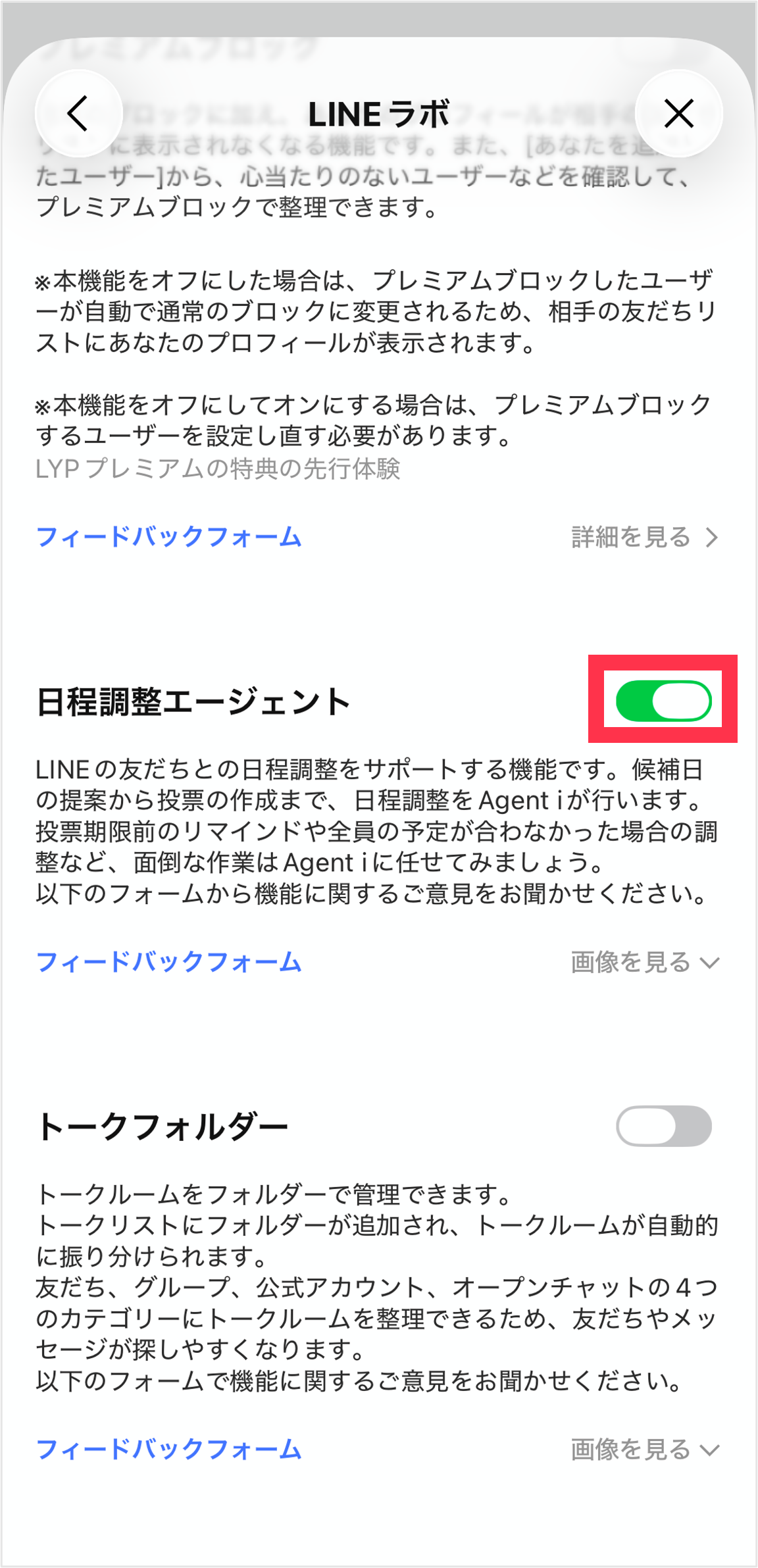
利用する前に、LINEラボで「日程調整エージェント」をオンにしてください。
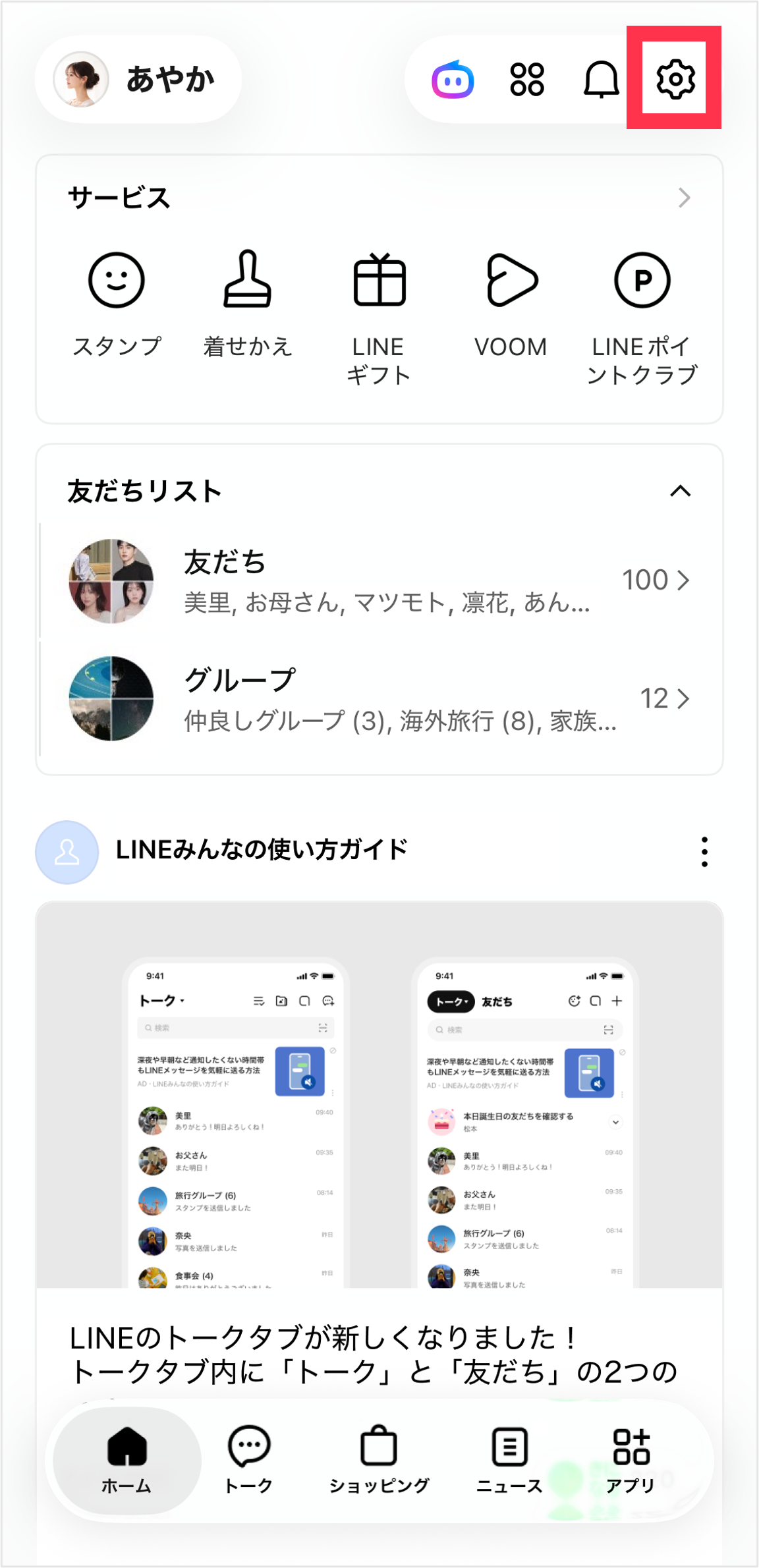
1.[ホーム]>[設定]をタップします。
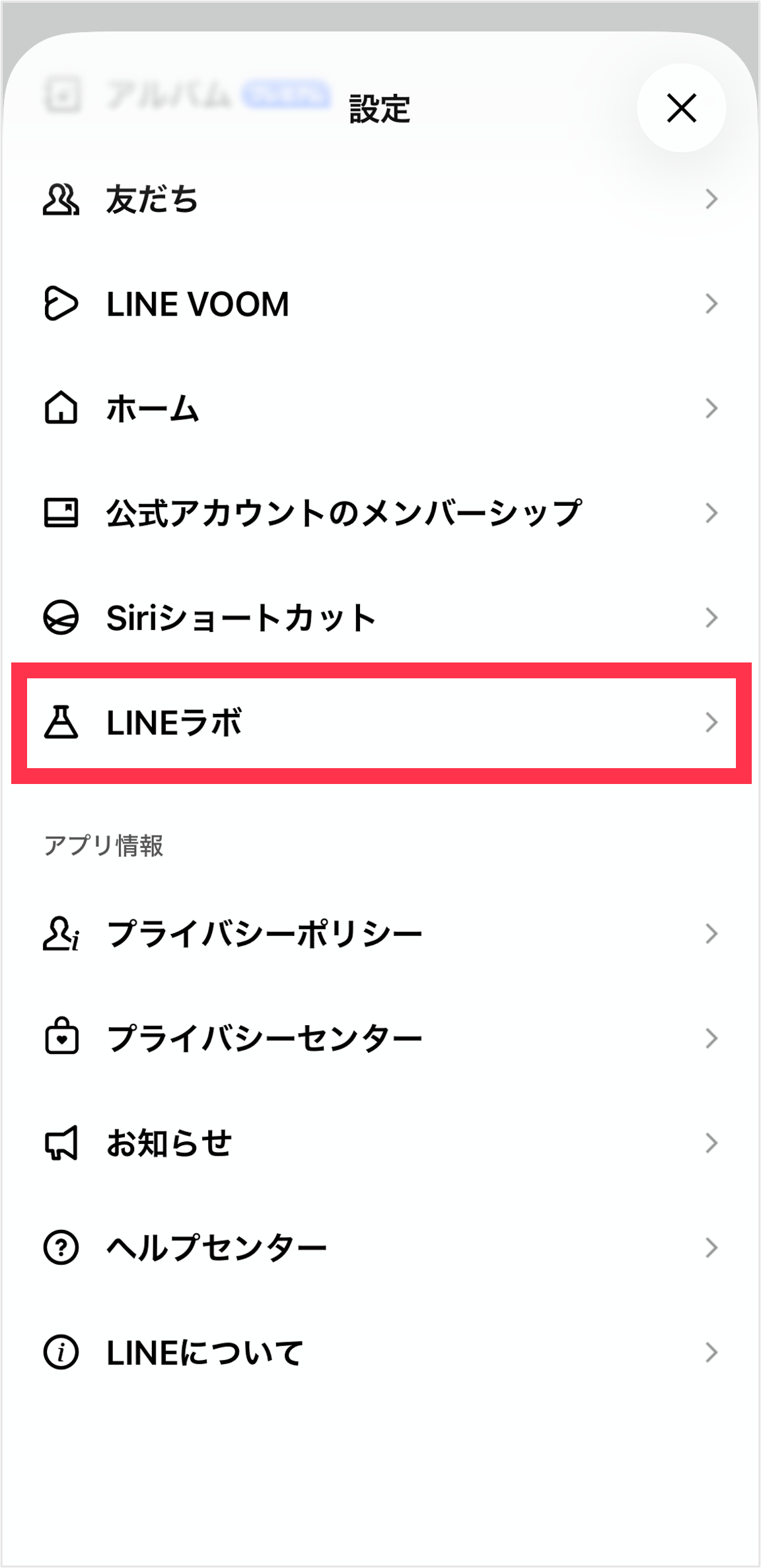
2.[LINEラボ]をタップします。
3.[日程調整エージェント]をオンにします。
日程調整を作成する
日程調整したい内容を入力すると、Agent iがタイトル・候補日・時間を提案します。
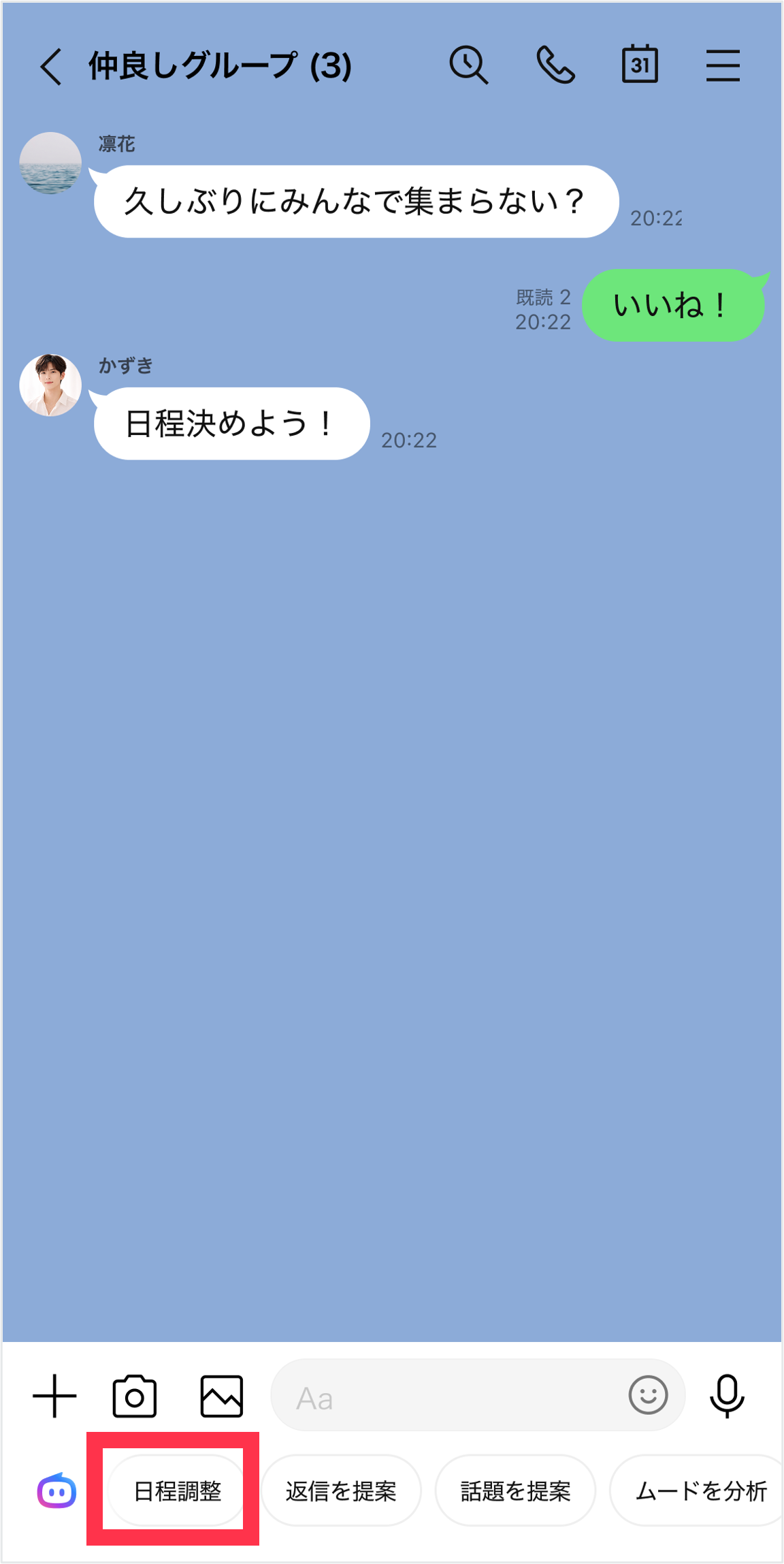
1.メッセージ入力欄下の[日程調整]をタップします。
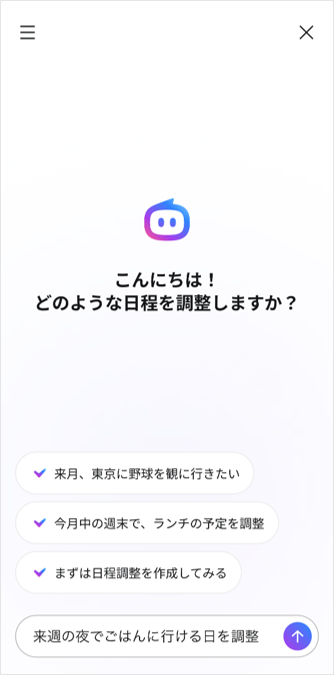
2.日程調整したい内容を入力し、送信します。入力欄の上にあるテキストをタップすると、その内容に沿った日程調整を提案してくれます。
3.Agent iが提案したタイトル・候補日・時間を確認します。
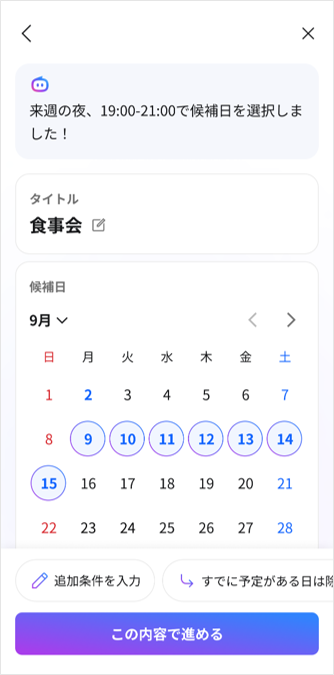
4.候補日を調整したい場合は、[すでに予定がある日は除外]や[平日候補から除外]をタップ、または[追加条件を入力]から希望する条件を入力します。
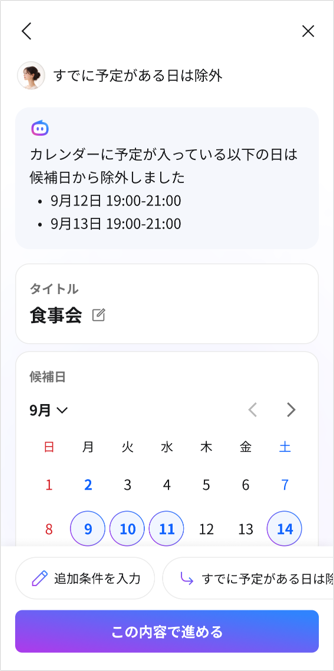
※[すでに予定がある日は除外]を選択すると、LINEカレンダーの予定を参照し、予定がある日を候補から自動で除外します。
※LINEカレンダーと端末のカレンダーを連携している場合は、iOSカレンダーやGoogleカレンダーなどの予定も参照されます。
参照:「LINEカレンダー」を利用する ④ 他のカレンダーサービスの予定を取り込む
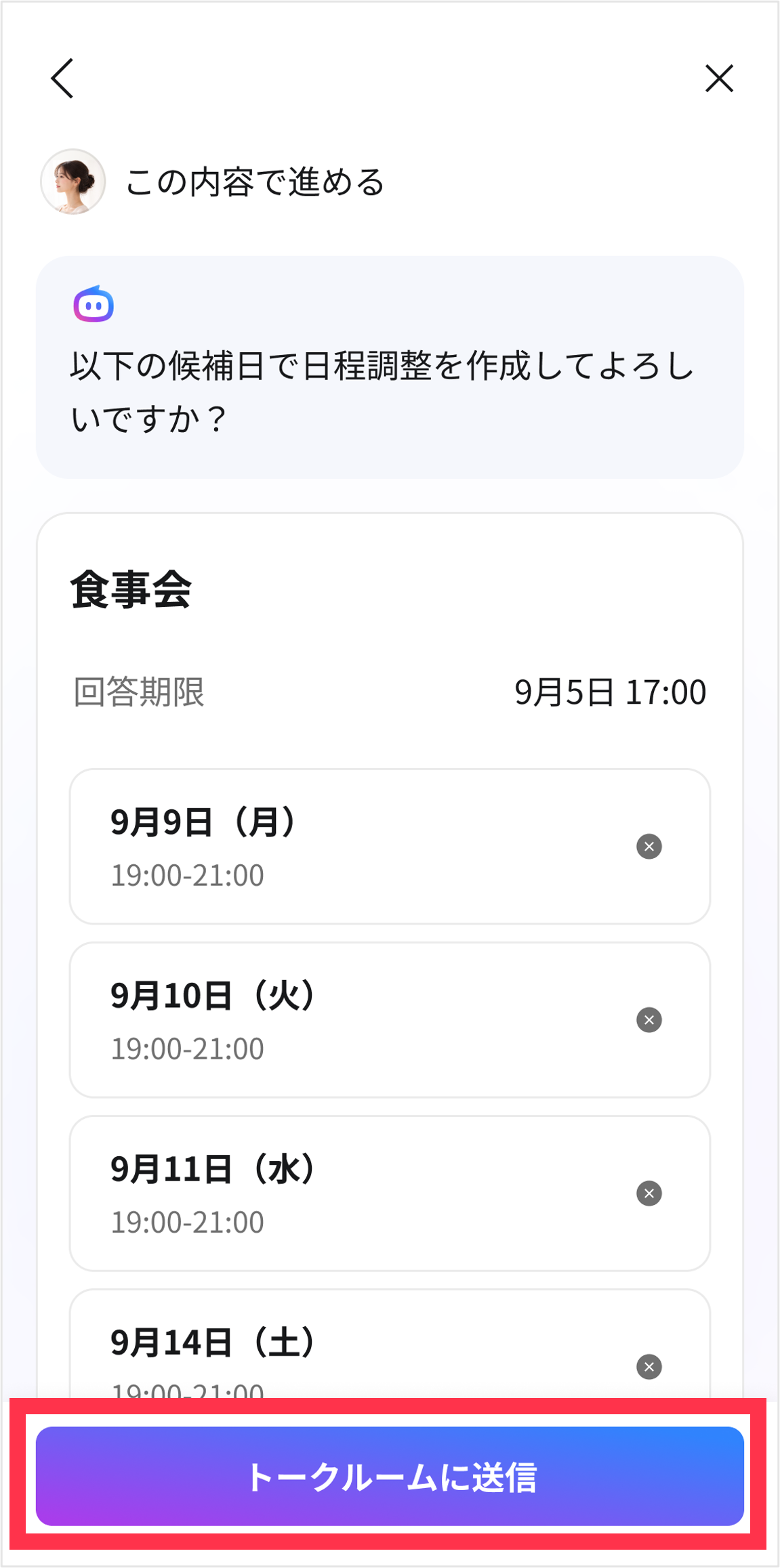
5.内容を確認し、[この内容で進める]>[トークルームに送信]をタップします。

候補日に回答する
候補日への回答は、自分で選ぶほか、Agent iに任せることもできます。
1.トークルームに送信された日程調整の[回答する]をタップします。
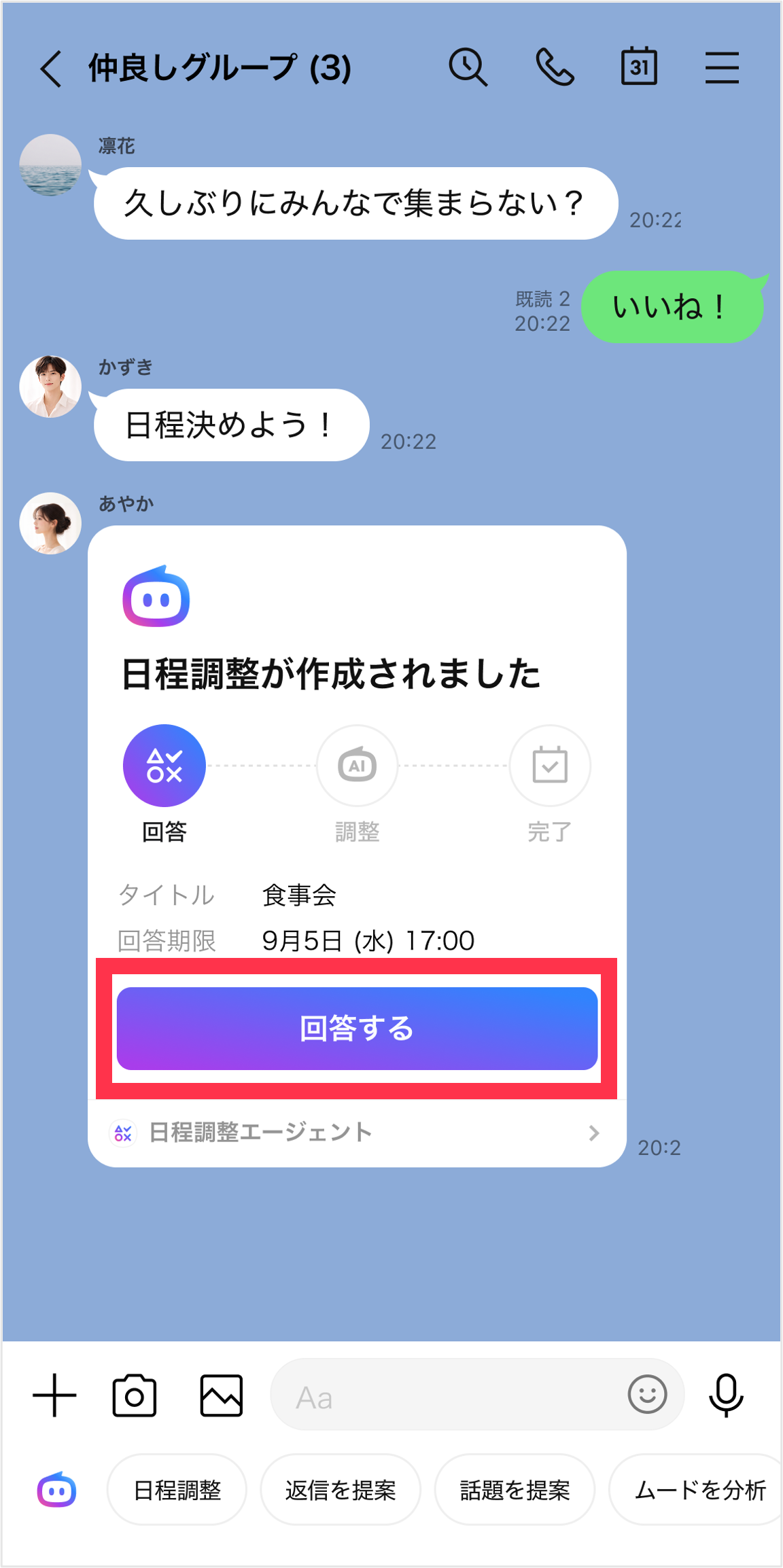
※ ご自身が日程を作成してトークルームに送信した場合は、送信直後に表示される画面上に[このまま回答を行う]ボタンがあるので、そちらからの候補日の回答も可能です
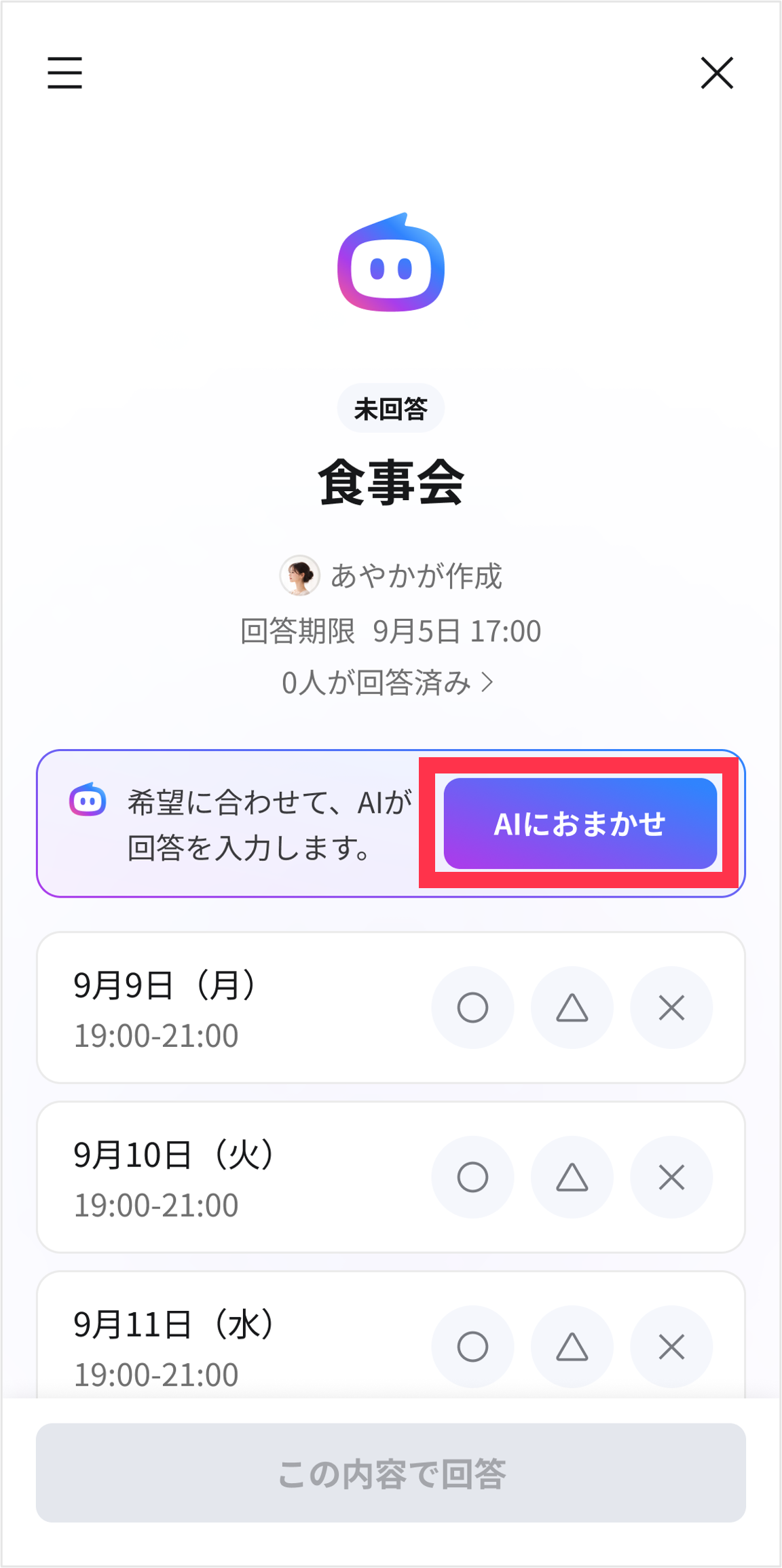
2.[AIにおまかせ]をタップします。
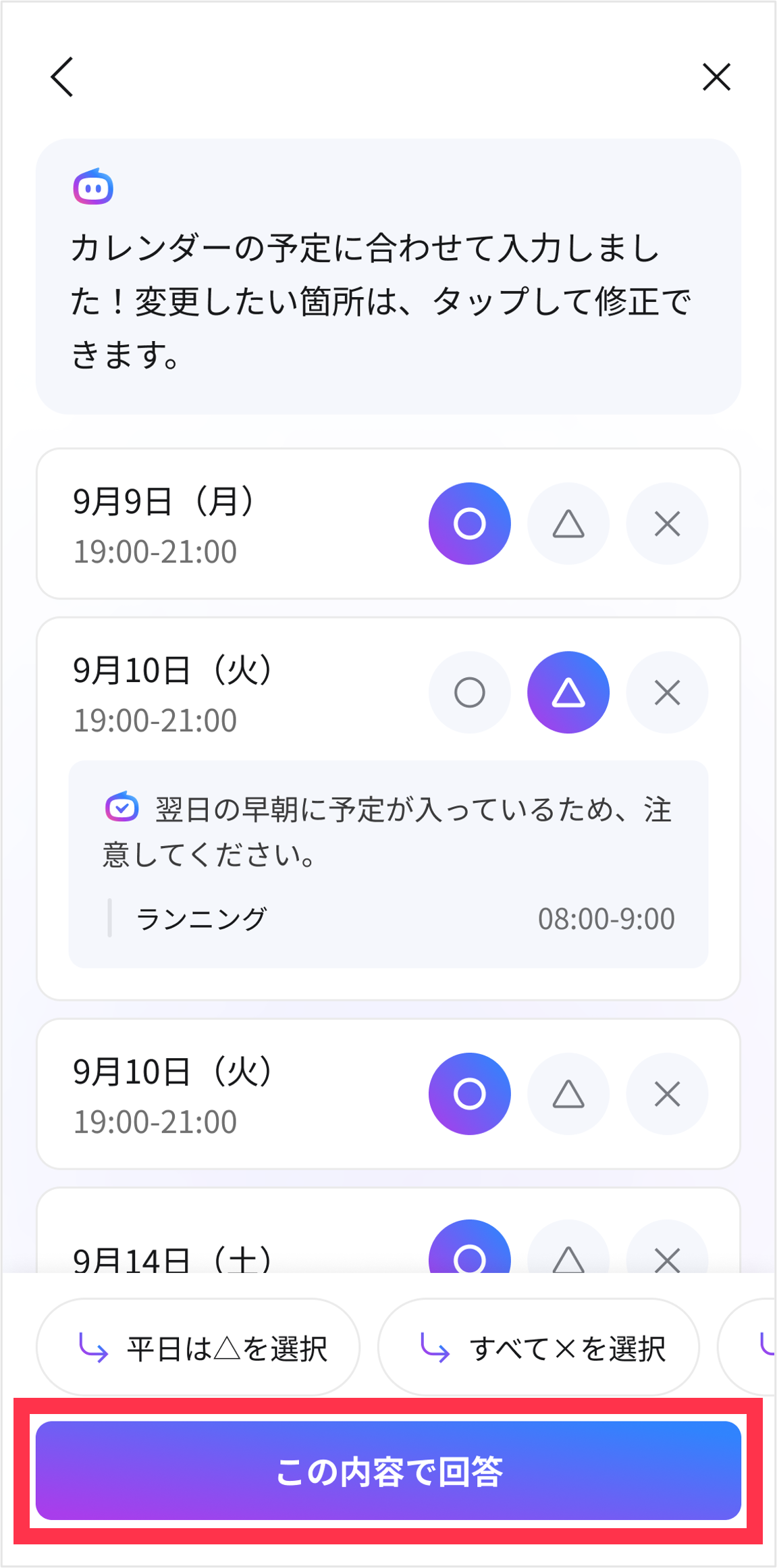
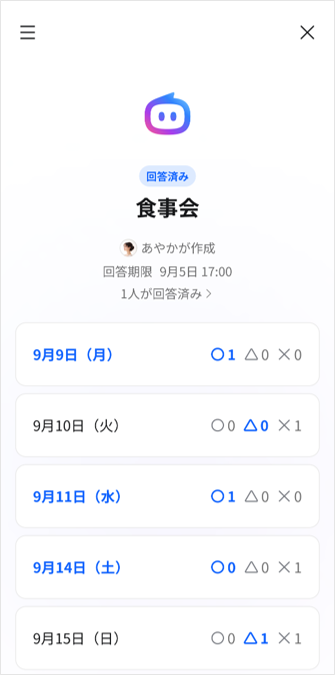
3.Agent iがLINEカレンダーの予定を参照し、候補日ごとに回答を自動で作成します。内容を確認し、[この内容で回答]をタップします。自動で選択された回答を修正したい場合は、◯×△の部分をタップすることで変更できます。
回答後はAgent iが自動でサポート
候補日への回答後は、未回答者へのリマインドや、全員の予定が合わない場合の日程調整をAgent iが自動でサポートします。
未回答者へのリマインド
回答期限の24時間前になると、Agent iが未回答者に回答を促すリマインドを送ります。
幹事が一人ひとりに回答を促す手間を減らすことができます。

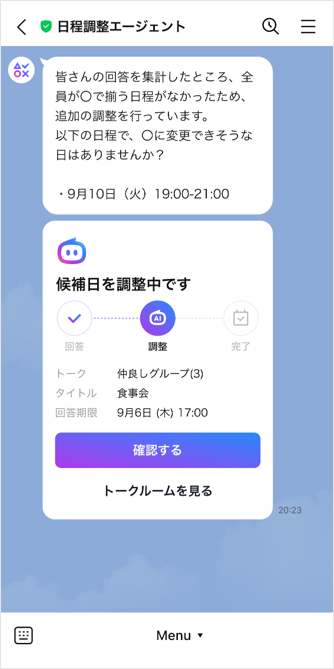
全員の予定が合わない場合の調整
全員が参加できる候補日がない場合は、Agent iが[△]や[×]と回答したメンバーに、予定を調整できないか個別に確認します。
幹事が一人ずつ予定を確認・調整する手間を減らすことができます。
※個別調整の通知は公式アカウントを追加しているユーザーにのみ届きます。
決まった予定をLINEカレンダーに登録する
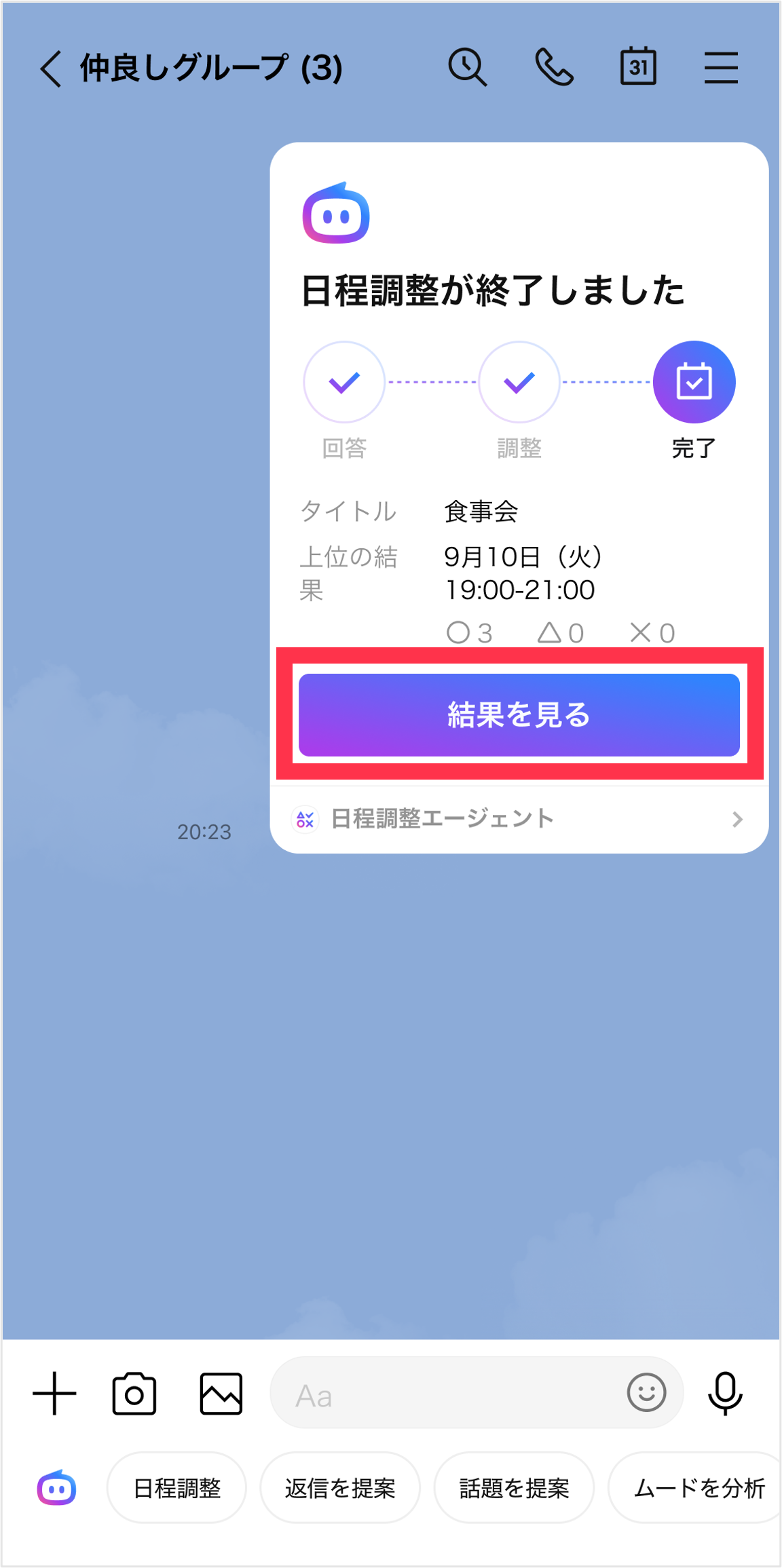
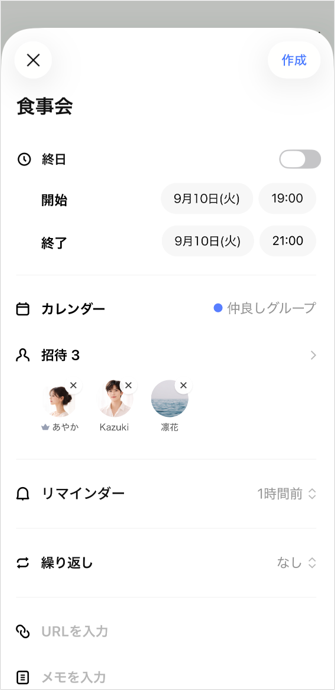
日程が確定したらトークルームに結果が送られてきます。結果画面から、LINEカレンダーにも予定を登録できます。
1.トークルームに送信された日程調整の[結果を見る]をタップします。
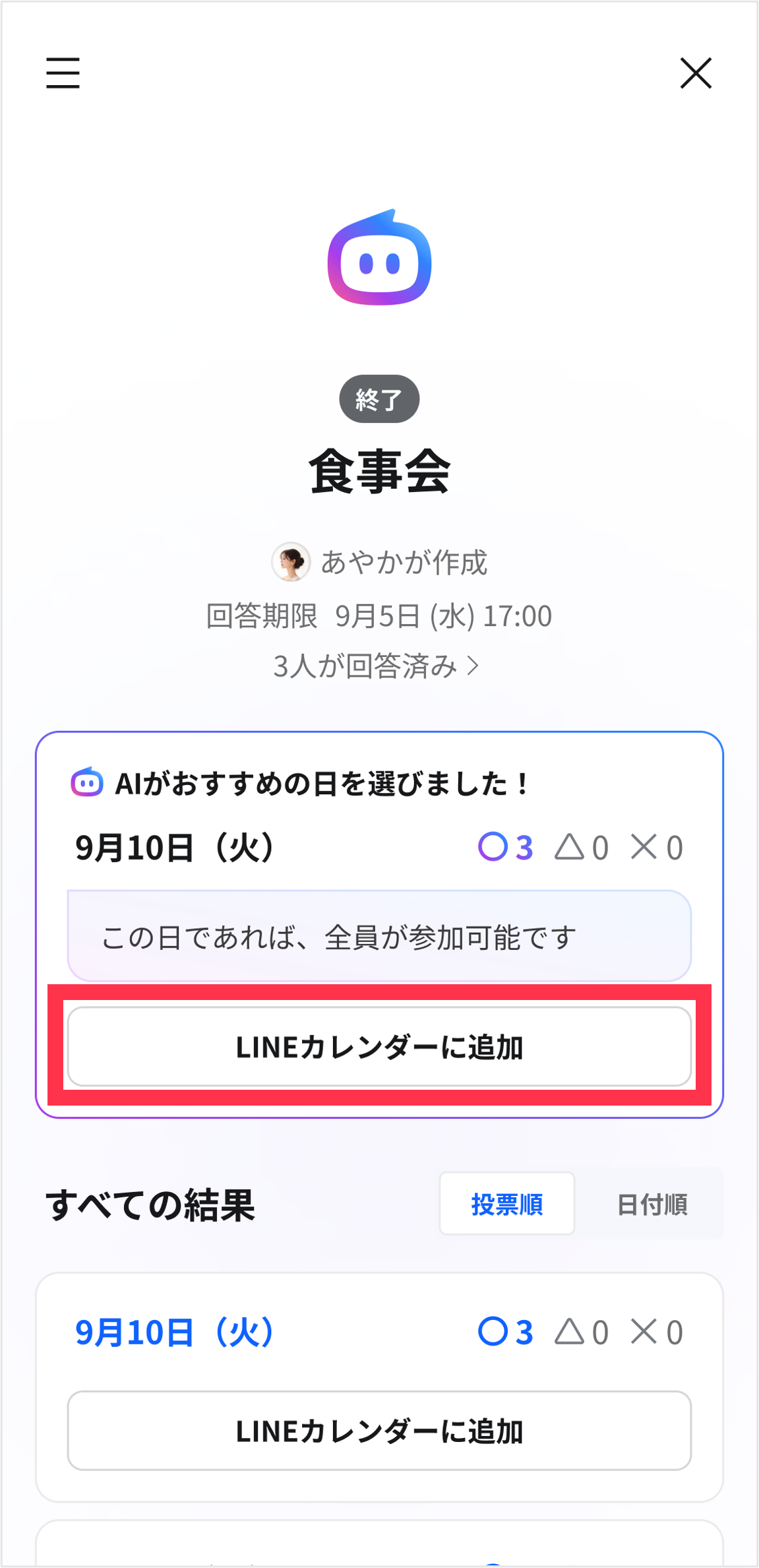
2.結果が確認できたら、そのまま[LINEカレンダーに追加]をタップすると、ご自身の予定を忘れずにLINEカレンダーにも追加できます。
LINEで発生している問題を解決するための
ヘルプページもご覧ください